
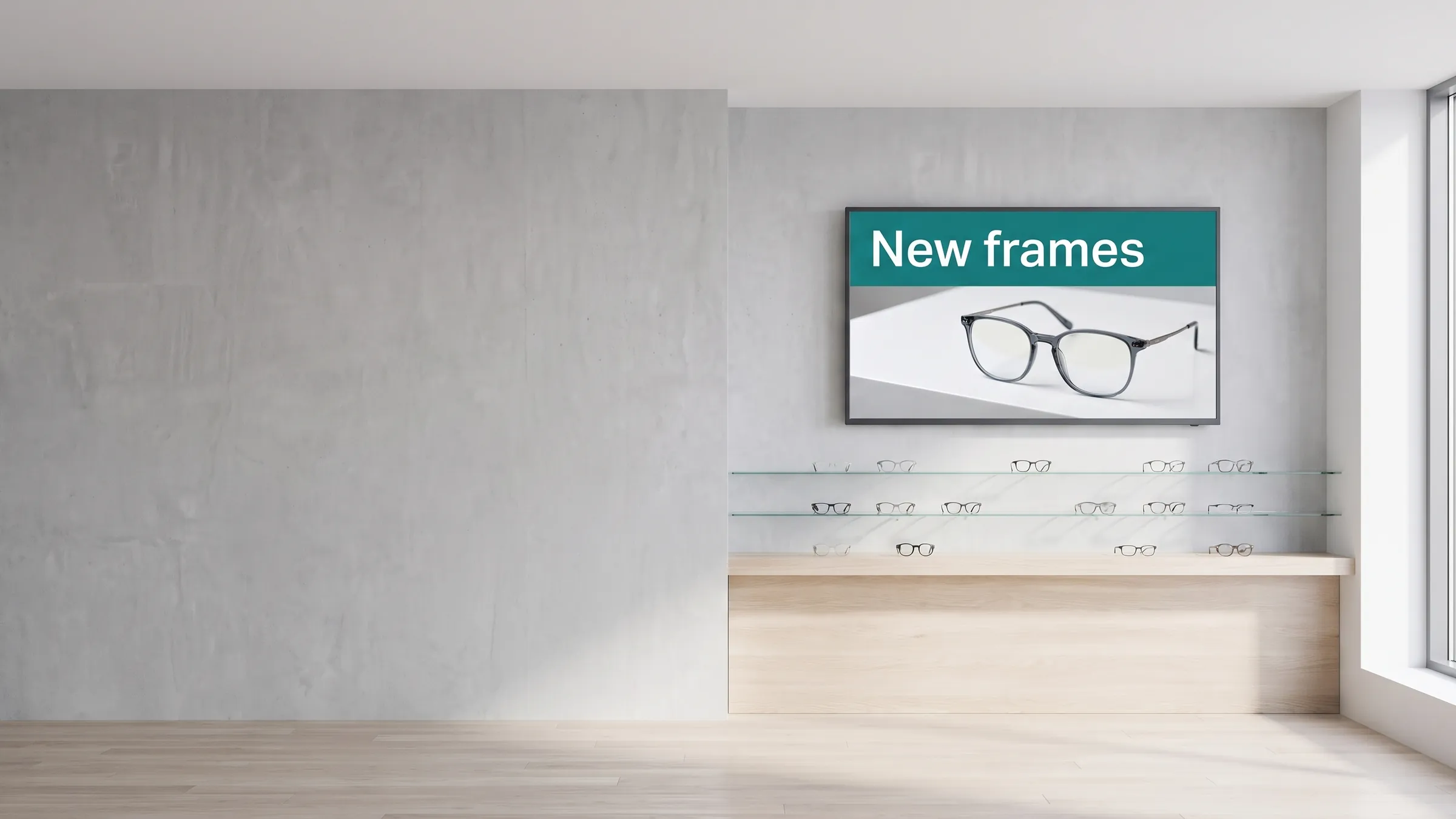
Der Anwendungsfall
Ein Modeboutique möchte ein gedrucktes Schaufensterplakat durch einen Bildschirm ersetzen, der die aktuellen Angebote der Woche zeigt. Ein Café möchte ein Display hinter dem Tresen, das Speisekarte und Tagesgerichte in der Rotation präsentiert. Ein Hotel möchte einen einzelnen Querformat-Bildschirm in der Lobby, der das Tagesprogramm anzeigt. In allen drei Fällen ist die Anforderung dieselbe: ein Bildschirm, der aus der Ferne aktualisiert wird, ohne einen Techniker vor Ort.
viewneo ist genau für diesen Einstieg konzipiert. Eine einzelne viewneo 4K Signagebox wird per HDMI mit dem Display verbunden, im viewneo Cloud-CMS registriert, und der Bildschirm ist bereit, Inhalte zu empfangen. Von diesem Punkt an erfolgt alles — Inhaltsaktualisierungen, Planung, Playlist-Änderungen — über einen Browser, von überall.
Die Einzelbildschirm-Lösung ist zugleich der Einstieg in eine größere Installation. Wenn ein zweiter Standort eröffnet oder aus einem Bildschirm zwei werden, besteht das Konto bereits und der Workflow ist identisch. Der Weg zu Multi-Screen-Installationen erfordert keine Neustrukturierung; erweitert wird lediglich, was bereits vorhanden ist.
Was im Paket enthalten ist
- Software: viewneo Cloud-CMS – für einen Screen kostenlos; Inhalte gestalten, Playlists erstellen, Zeitpläne festlegen und den Bildschirm aus der Ferne verwalten
- Hardware: eine viewneo 4K Signagebox — der Player, der das Display mit HDMI verbindet und Inhalte in voller Ultra-HD-Auflösung ausgibt
- Ausrichtung: Portrait oder Landscape — der Player kann die Ausgabe per Fernzugriff um 90 Grad drehen, ohne dass eine physische Anpassung notwendig ist
Statt der Signagebox gehen auch Fire TV, Qbic oder die kostenlosen Software-Player.
So funktioniert es
- Verbinden — die 4K Signagebox per HDMI mit dem Display verbinden und den Player mit dem lokalen Netzwerk verknüpfen.
- Registrieren — im viewneo Cloud-CMS anmelden, den Bildschirm zum Konto hinzufügen und den auf dem Display angezeigten Kopplungscode bestätigen.
- Veröffentlichen — im CMS eine Playlist erstellen, dem Bildschirm zuweisen und einen Zeitplan festlegen. Der Bildschirm aktualisiert sich automatisch und übernimmt künftige Änderungen sofort.
Was braucht es für einen Bildschirm?
- Ein Display mit HDMI-Eingang. Standardbildschirme funktionieren. Für den 16/7- oder 24/7-Betrieb, die Montage im Hochformat, Hitze, Kälte, Staub oder direkte Sonneneinstrahlung ist ein professionelles Display — idealerweise mit mindestens drei Jahren Garantie — die sicherere Wahl; auch solche Displays kann viewneo liefern.
- Eine Netzwerkverbindung. Die 4K Signagebox verbindet sich per WLAN (2,4 GHz oder 5 GHz) oder Ethernet (100/1000). Im Lieferumfang sind ein HDMI-Kabel und ein Netzteil enthalten; ein LAN-Kabel liegt nicht bei.
- Ein kostenloses viewneo-Konto. Für einen Screen ist viewneo dauerhaft kostenlos. In den ersten 30 Tagen sind zusätzlich alle Plugins und KI freigeschaltet; wer danach mehr will, wechselt zu Professional (18 € pro Player und Monat).
Einmal in Betrieb, läuft das Setup von selbst. Der Player speichert Bilder und Videos lokal, sodass der Bildschirm auch bei einem Internetausfall weiterspielt, und nach einem Stromausfall startet er automatisch neu und setzt die Playlist fort. Player-Updates kommen aus der Cloud, ohne die Wiedergabe zu unterbrechen, und das Display Timer Plugin schaltet den Bildschirm nach Zeitplan ein und aus — statt einer mechanischen Zeitschaltuhr.
Kann ich einen anderen Player verwenden?
Ja. Die 4K Signagebox ist der empfohlene Player, weil sie jede viewneo Funktion unterstützt. Ein einzelner Bildschirm kann aber auch mit einem Amazon Fire TV oder mit den kostenlosen viewneo Software-Playern für Windows, macOS, Linux, Android und iOS starten — auch auf Tablets und iPads —, wenn ein eingeschränkterer Funktionsumfang genügt.
Jetzt starten
Ein Einzelbildschirm ist der schnellste Weg, von gedruckten Materialien zu live, remote verwalteten digitalen Inhalten zu wechseln. Kostenlos starten, die Pläne auf der Preisseite vergleichen oder mit einem Lösungsexperten die passende Kombination aus Player und Display für den Einsatzort finden.