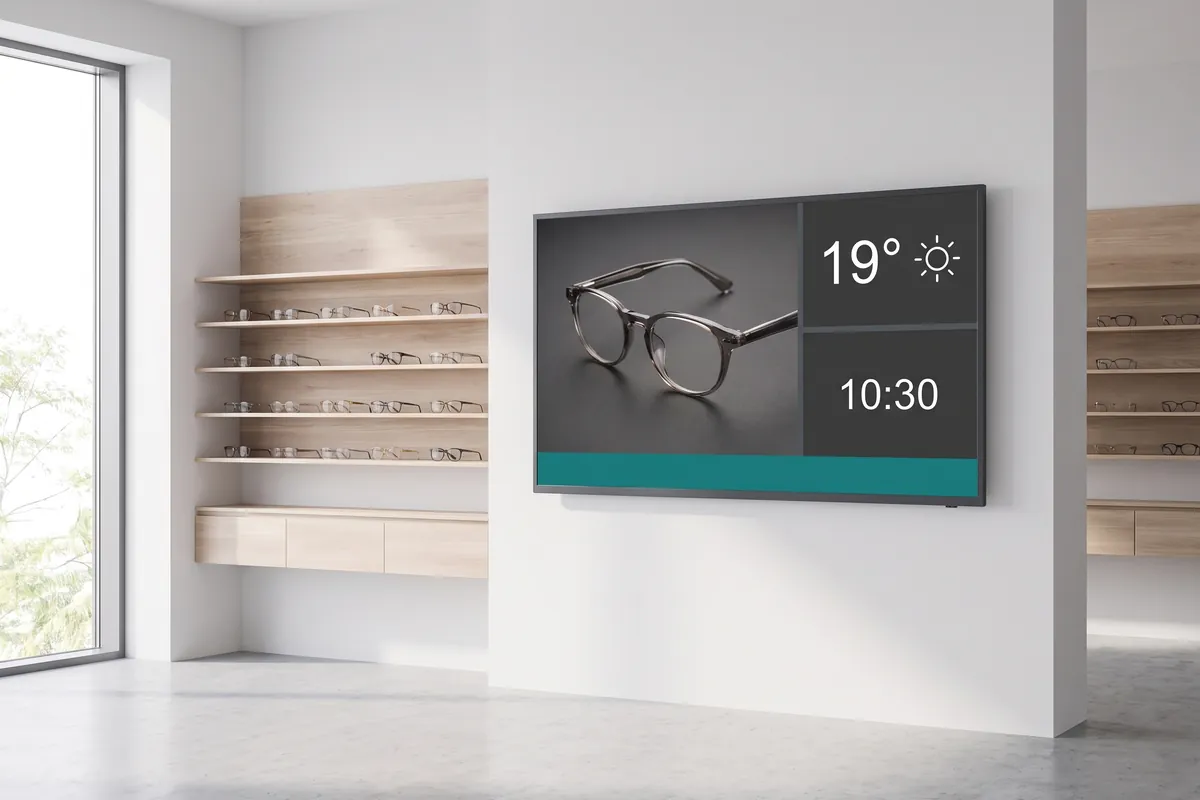

Ce que fait le plugin Multiframe
Le plugin Multiframe viewneo est un outil d’affichage en écran divisé qui répartit un seul écran en jusqu’à quatre zones de contenu indépendantes, pilotées par un seul player. Plutôt qu’une playlist unique, vous pouvez combiner une vidéo promotionnelle dans la zone principale avec un ticker d’actualités en direct, une mise en avant produit ou un widget horloge dans les frames environnants — sans matériel supplémentaire.
Dans viewneo, le plugin s’intègre à l’éditeur de mise en page standard. Concevez votre configuration de frames une fois, assignez une playlist à chaque zone et publiez. Comme chaque frame tourne en boucle de manière asynchrone, le contenu d’une zone n’affecte pas la lecture d’une autre. Pour automatiser le contenu dans chaque frame, le plugin Smart Playlist ajoute une programmation basée sur des déclencheurs à n’importe quelle zone.
Le mode Grille dispose les frames dans une structure équilibrée à division égale — facile à configurer et adaptée aux contenus naturellement côte à côte. Le mode In Frame offre un positionnement libre sur le canevas : les frames peuvent se chevaucher, avoir des tailles différentes ou être placés n’importe où sur l’écran. Idéal pour les compositions image dans l’image ou pour créer une zone principale avec un bandeau secondaire en haut ou en bas.
Comment ça marche
- Installer le plugin — ajoutez Multiframe à votre compte viewneo depuis le catalogue de plugins.
- Concevoir votre mise en page — choisissez le mode Grille (jusqu’à 4 frames dans une grille fixe) ou le mode In Frame (positionnez les frames librement sur le canevas).
- Assigner les playlists aux zones — déposez le contenu dans chaque frame. Chaque zone fonctionne comme une playlist viewneo standard — images, vidéos, widgets et autres types de contenu sont acceptés.
- Publier sur votre player — le player affiche tous les frames depuis un seul appareil. Aucun matériel supplémentaire par zone n’est nécessaire.
Exemples d’utilisation
- Commerce — affichez une vidéo promotionnelle en plein écran dans la zone principale tandis qu’une liste de prix ou un ticker d’offres défile dans un frame latéral.
- Bureaux d’entreprise — affichez simultanément les annonces de l’entreprise, un tableau de bord KPI et un calendrier sur un seul écran de hall.
- Hôtellerie — combinez un menu, des informations sur les événements et un widget météo en direct sans matériel supplémentaire.
- Transports — affichez les informations de départ ou d’arrivée dans le frame principal et les consignes de sécurité ainsi que le guidage dans une zone secondaire.
- Showrooms — diffusez une vidéo de démonstration produit dans un grand frame avec une fiche technique ou un QR code dans un frame adjacent plus petit.
Planifier le contenu pour plusieurs zones
Une erreur fréquente consiste à remplir chaque zone de contenu dense, ce qui surcharge visuellement l’écran. Les mises en page Multiframe les plus efficaces établissent une hiérarchie visuelle claire : une zone principale portant le message dominant, et une ou deux zones secondaires avec des contenus courts et lisibles en un coup d’œil. Comme les playlists de chaque zone sont mises à jour indépendamment, vous pouvez actualiser, par exemple, le ticker des offres du jour sans toucher à la boucle promotionnelle principale.
Compatible avec
- viewneo Professional et viewneo Enterprise — à souscrire par lecteur, transférable vers d’autres lecteurs
- Tous les players pris en charge par viewneo (un player par écran)