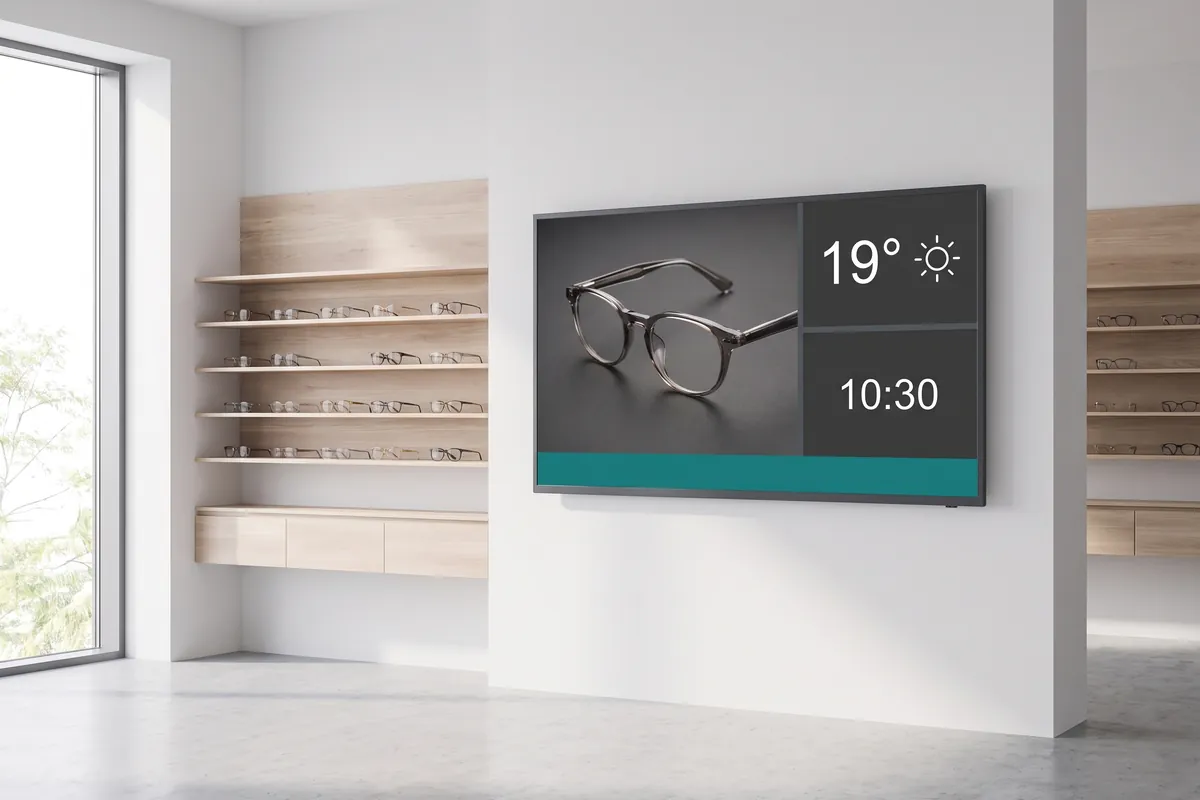

Qué hace el plugin Multiframe
El plugin Multiframe de viewneo es una herramienta de pantalla dividida que reparte un solo display en hasta cuatro zonas de contenido que funcionan de forma independiente, todas gestionadas por un único reproductor. En lugar de una sola lista de reproducción, puede combinar un vídeo promocional en la zona principal con un ticker de noticias en directo, un destacado de producto o un widget de reloj en los frames circundantes, sin necesidad de hardware adicional.
Dentro de viewneo, el plugin se integra en el editor de composición estándar. Diseñe su configuración de frames una vez, asigne una lista de reproducción a cada zona y publique. Como cada frame reproduce su propio bucle de forma asíncrona, el contenido de una zona no afecta a la reproducción de otra. Para automatizar el contenido dentro de cada frame, el plugin Smart Playlist añade programación basada en disparadores a cualquier zona.
El modo Cuadrícula organiza los frames en una estructura equilibrada de división igual — fácil de configurar y adecuada para contenidos que se presentan de forma natural uno al lado del otro. El modo In Frame ofrece posicionamiento libre en el lienzo: los frames pueden superponerse, tener distintos tamaños y colocarse en cualquier parte de la pantalla. Esto resulta útil para composiciones de imagen en imagen o para crear una zona de contenido principal con una banda secundaria más estrecha en la parte superior o inferior.
Cómo funciona
- Instalar el plugin — añada Multiframe a su cuenta viewneo desde el catálogo de plugins.
- Diseñar la composición — elija el modo Cuadrícula (hasta 4 frames en una cuadrícula fija) o el modo In Frame (coloque los frames libremente en el lienzo).
- Asignar listas de reproducción a las zonas — deposite contenido en cada frame. Cada zona funciona como una lista de reproducción estándar de viewneo: se admiten imágenes, vídeos, widgets y otros tipos de contenido.
- Publicar en su reproductor — el reproductor muestra todos los frames desde un único dispositivo. No se necesita hardware adicional por zona.
Ejemplos de uso
- Retail — muestre un vídeo promocional a pantalla completa en la zona principal mientras una lista de precios o un ticker de ofertas se desplaza en un frame lateral.
- Oficinas corporativas — muestre simultáneamente anuncios de la empresa, un panel de KPI y un calendario en una sola pantalla de recepción.
- Hostelería — combine una carta, información sobre eventos y un widget meteorológico en directo sin necesitar hardware adicional.
- Hubs de transporte — muestre información de salidas o llegadas en el frame principal, y avisos de seguridad junto con orientación en una zona secundaria.
- Salas de exposición — reproduzca un vídeo de demostración de producto en un frame grande con una hoja de especificaciones o un código QR en un frame adyacente más pequeño.
Planificar el contenido para varias zonas
Un error frecuente es llenar cada zona con contenido denso, lo que puede hacer que la pantalla resulte recargada. Las composiciones Multiframe más eficaces establecen una jerarquía visual clara: una zona principal con el mensaje dominante y una o dos zonas de apoyo con contenido breve y fácil de captar de un vistazo. Como las listas de reproducción de cada zona se actualizan de forma independiente, puede refrescar, por ejemplo, el ticker de ofertas del día sin tocar el bucle promocional principal.
Compatible con
- viewneo Professional y viewneo Enterprise — contratable por reproductor, transferible a otros reproductores
- Todos los reproductores compatibles con viewneo (un reproductor por pantalla)