Cosa fa il plugin Multiframe
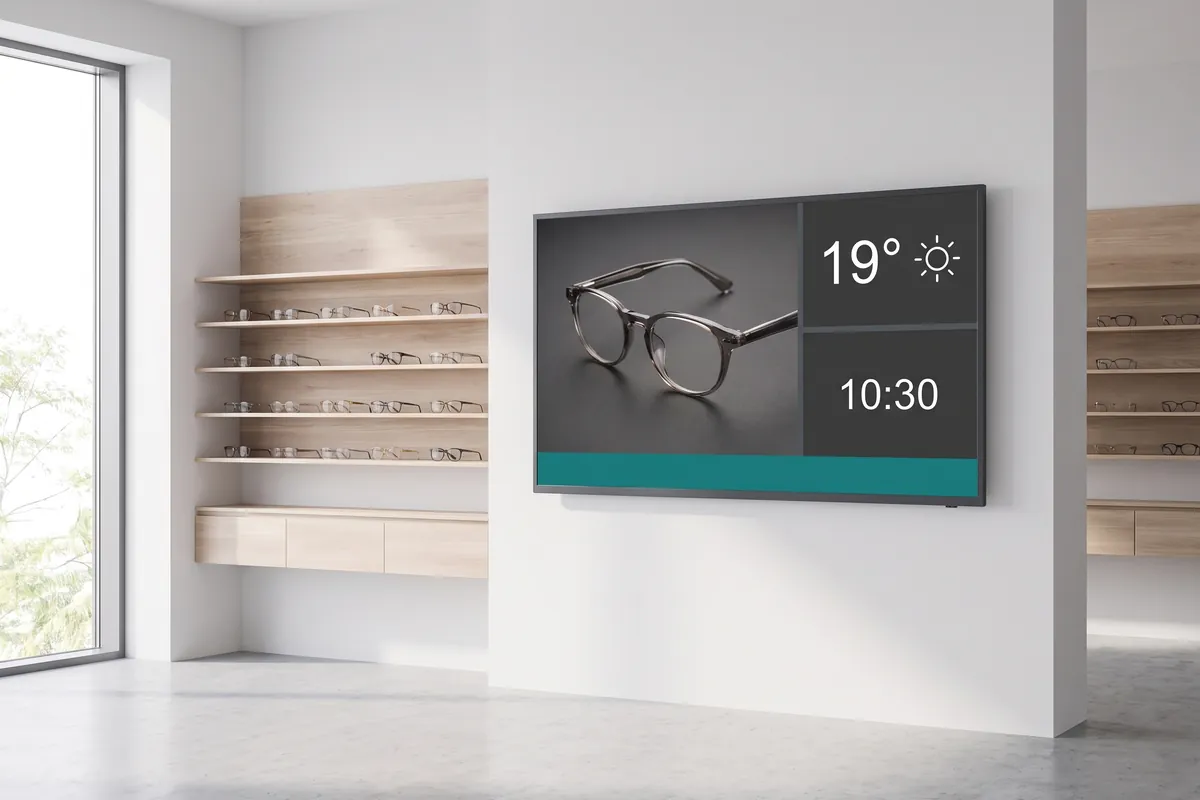
Il plugin viewneo Multiframe è uno strumento di layout a schermo diviso che divide un singolo display in fino a quattro zone di contenuto a esecuzione indipendente, tutte gestite da un player. Invece di una singola playlist, può eseguire un video promozionale nella zona principale insieme a un ticker di notizie live, uno spotlight del prodotto o un widget dell’orologio nei frame circostanti — senza hardware aggiuntivo richiesto.
All’interno di viewneo, il plugin si integra con l’editor di layout standard. Progetti la sua configurazione di frame una volta, assegni una playlist a ciascuna zona e pubblichi. Poiché ogni frame esegue il proprio loop in modo asincrono, il contenuto in una zona non influisce sulla riproduzione in un’altra. Per i contenuti automatizzati all’interno di ogni frame, il plugin Smart Playlist aggiunge la pianificazione basata su trigger a qualsiasi zona.
La Modalità Griglia dispone i frame in un layout strutturato a divisione uguale — rapido da configurare e adatto a contenuti che si trovano naturalmente fianco a fianco. La Modalità In Frame le dà il posizionamento libero sulla tela: i frame possono sovrapporsi, differire in dimensioni o essere posizionati in qualsiasi punto dello schermo.
Come funziona
- Installare il plugin — aggiunga Multiframe al suo account viewneo dal catalogo dei plugin.
- Progettare il layout — scelga Modalità Griglia (fino a 4 frame in una griglia fissa) o Modalità In Frame (posizioni i frame liberamente sulla tela).
- Assegnare playlist alle zone — inserisca i contenuti in ciascun frame. Ogni zona viene gestita come una playlist viewneo standard.
- Pubblicare al suo player — il player visualizza tutti i frame da un singolo dispositivo. Non è necessario hardware extra per zona.
Esempi di utilizzo
- Retail — mostri un video promozionale a schermo intero nella zona principale mentre un listino prezzi o un ticker di offerte funziona in un frame laterale.
- Uffici aziendali — visualizzi annunci aziendali, una dashboard KPI e un calendario contemporaneamente su un singolo schermo in lobby.
- Venue hospitality — combini un display del menu con informazioni sugli eventi e un widget meteo live senza necessità di hardware aggiuntivo.
- Hub di trasporto — mostri informazioni sulle partenze o arrivi nel frame principale insieme ad avvisi di sicurezza e contenuti di wayfinding in una zona secondaria.
Pianificazione dei contenuti con più zone
Un errore comune è riempire ogni zona con contenuti densi, il che può rendere lo schermo disordinato. I layout Multiframe più efficaci stabiliscono una chiara gerarchia visiva: una zona primaria con il messaggio dominante e una o due zone di supporto con contenuti brevi e leggibili a colpo d’occhio.
Compatibile con
- viewneo Professional e viewneo Enterprise — acquistabile per player, trasferibile ad altri player
- Tutti i player supportati da viewneo (un player per schermo)