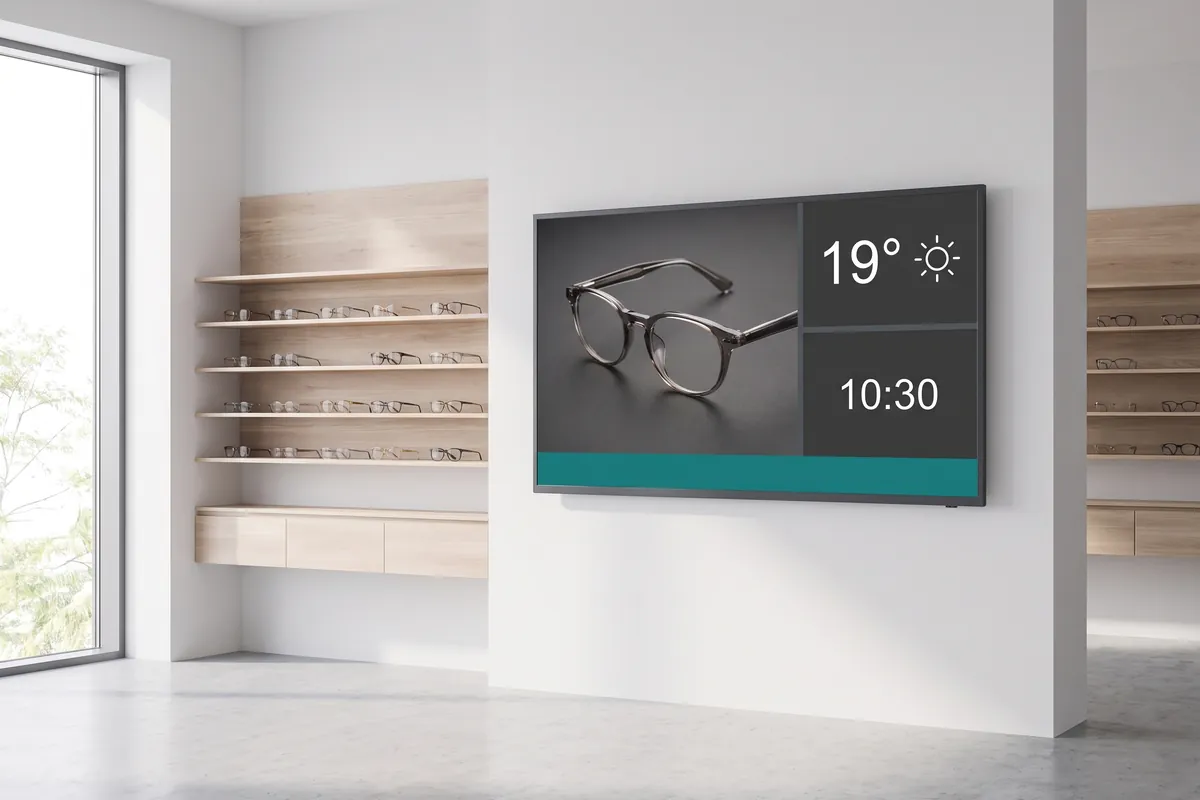

ما الذي تفعله إضافة Multiframe
إضافة Multiframe من viewneo هي أداة تخطيط لتقسيم الشاشة تُقسّم شاشة عرض واحدة إلى ما يصل إلى أربع مناطق محتوى تعمل باستقلالية، كلها مُدارة بمشغّل واحد. بدلًا من قائمة تشغيل واحدة، يمكنك تشغيل فيديو ترويجي في المنطقة الرئيسية إلى جانب شريط أخبار مباشر أو إبراز منتج أو أداة ساعة في الإطارات المحيطة — دون الحاجة إلى أجهزة إضافية.
في إطار viewneo، تتكامل الإضافة مع محرر التخطيط القياسي. صمّم إعداد إطارك مرة واحدة، وخصّص قائمة تشغيل لكل منطقة، ثم انشر. نظرًا لأن كل إطار يعمل في حلقته الخاصة بشكل غير متزامن، فإن المحتوى في منطقة واحدة لا يؤثر على التشغيل في منطقة أخرى. للحصول على محتوى آلي داخل كل إطار، تضيف إضافة Smart Playlist جدولة مستندة إلى المشغّلات لأي منطقة.
يُرتّب وضع الشبكة الإطارات في تخطيط منظّم بتقسيم متساوٍ — سريع في الإعداد ومناسب للمحتوى الذي يقع بشكل طبيعي جنبًا إلى جنب. أما وضع الإطار الحر فيمنحك حرية التموضع على اللوحة: يمكن أن تتداخل الإطارات، أو تختلف في الحجم، أو تُوضع في أي مكان على الشاشة. هذا مناسب لتخطيطات الصورة داخل الصورة أو منطقة محتوى رئيسية مع شريط داعم أضيق في الأعلى أو الأسفل.
كيفية عمل الإضافة
- تثبيت الإضافة — أضف Multiframe إلى حسابك في viewneo من كتالوج الإضافات.
- تصميم التخطيط — اختر وضع الشبكة (حتى 4 إطارات في شبكة ثابتة) أو وضع الإطار الحر (ضع الإطارات بحرية على اللوحة).
- تخصيص قوائم التشغيل للمناطق — أسقط المحتوى في كل إطار. تُدار كل منطقة مثل قائمة تشغيل viewneo القياسية — يمكنك إضافة صور أو مقاطع فيديو أو أدوات أو أي نوع آخر من المحتوى.
- النشر على مشغّلك — يُصيّر المشغّل جميع الإطارات من جهاز واحد. لا حاجة إلى أجهزة إضافية لكل منطقة.
أمثلة على حالات الاستخدام
- التجزئة — عرض فيديو ترويجي بملء الشاشة في المنطقة الرئيسية بينما يعمل قائمة أسعار المنتجات أو شريط العروض في إطار جانبي.
- المكاتب المؤسسية — عرض إعلانات الشركة ولوحة مؤشرات الأداء والتقويم في آنٍ واحد على شاشة واحدة في الردهة.
- مرافق الضيافة — الجمع بين عرض قائمة الطعام ومعلومات الفعاليات وأداة الطقس المباشرة دون الحاجة إلى أجهزة إضافية.
- مراكز النقل — عرض معلومات المغادرة أو الوصول في الإطار الرئيسي إلى جانب إشعارات السلامة ومحتوى التوجيه في منطقة ثانوية.
- صالات العرض — تشغيل مقطع فيديو تجريبي للمنتج في إطار كبير مع لوحة مواصفات أو رمز QR في إطار مجاور أصغر.
تخطيط المحتوى بمناطق متعددة
خطأ شائع هو ملء كل منطقة بمحتوى كثيف، مما قد يجعل الشاشة تبدو مزدحمة. تُرسي تخطيطات Multiframe الأكثر فاعلية تسلسلًا هرميًا بصريًا واضحًا: منطقة رئيسية واحدة بالرسالة المهيمنة ومنطقة أو منطقتان داعمتان بمحتوى موجز وسريع القراءة. يمكنك تحديث منطقة واحدة — مثل شريط التخصيصات اليومية — دون المساس بحلقة الترويج الرئيسية.
متوافق مع
- viewneo Professional وviewneo Enterprise — يُحجز لكل مشغّل، ويمكن نقله إلى مشغّلات أخرى
- جميع المشغّلات المدعومة من viewneo (مشغّل واحد لكل شاشة)