

الإضافات · التحليلات

viewneo Reports

اعرف بالضبط ما عرضته شاشاتك من محتوى ومتى عرضته وأين — كل ذلك في حساب viewneo الخاص بك مع تصدير CSV

ما الذي تفعله إضافة Reports

إضافة viewneo Reports هي طبقة تحليلات أصلية تمنحك رؤية كاملة لما يحدث عبر شبكة إشاراتك الرقمية. من عرض واحد في حسابك، يمكنك رؤية أي محتوى عمل وعلى أي جهاز ومتى — بما في ذلك تفاصيل على مستوى قائمة التشغيل وأحداث النظام لكل مشغل. هذا يجعل التحقق من تشغيل الحملة ومراجعة دقة الجدولة وتشخيص مشكلات الأجهزة أمراً مباشراً دون التنقل إلى كل موقع.

تُبنى Reports فوق بيانات تشغيل viewneo وتلتقط ثلاث فئات من المعلومات: أداء المحتوى وتنفيذ قائمة التشغيل وصحة الجهاز. تعمل جانباً إلى جانب الإضافات التشغيلية الأخرى مثل إضافة Calendar لتقديم صورة كاملة عن نشاط شاشتك.

كيف تعمل

  1. افتح Reports في حسابك — انتقل إلى قسم Reports في لوحة قيادة viewneo؛ تُجمع البيانات تلقائياً من مشغلاتك.
  2. اختر نوع التقرير — حدد تقارير المحتوى أو قوائم التشغيل أو الأجهزة وطبّق مرشحات للنطاق الزمني أو مجموعة الأجهزة أو جهاز محدد.
  3. تحليل أو تصدير — راجع النتائج في لوحة القيادة أو نزّل ملف CSV لمزيد من التحليل.

أمثلة على حالات الاستخدام

  • التحقق من الحملة — تأكد من أن عرضاً ترويجياً حساساً للوقت عمل بالضبط كما هو مجدول على كل شاشة في كل موقع.
  • المراقبة التشغيلية — تعرّف على المشغلات ذات الأخطاء المتكررة أو التشغيلات الفائتة عبر نطاق أجهزة كبير قبل أن تؤثر على الحملات.
  • إثبات تشغيل الإعلان — أنشئ سجلات قابلة للتنزيل لأوقات تشغيل المحتوى للعملاء أو أصحاب المصلحة الداخليين الذين يحتاجون إلى دليل موثق.

متوافق مع

  • viewneo 4K SignageBox (محسّن؛ مشغّلات الجهات الخارجية غير مدعومة حالياً)
  • viewneo Professional وviewneo Enterprise — يُحجز لكل مشغّل، ويمكن نقله إلى مشغّلات أخرى
  • تقارير المحتوى

    التقط أي محتوى عُرض وكم مرة ومتى — مما يمنحك البيانات لتحسين جدولتك وأداء حملاتك.

  • تقارير قوائم التشغيل

    اعرف بالضبط متى وعلى أي أجهزة عملت كل قائمة تشغيل، بما فيها تفاصيل قائمة التشغيل المتداخلة، حتى تتحقق من الأداء الصحيح عبر جميع المواقع.

  • تقارير الأجهزة

    راجع تاريخ التشغيل الكامل وأحداث النظام لكل مشغل إشارات رقمية لتحديد المشكلات وحلها سريعاً.

  • تصدير وتنزيل CSV

    نزّل أي تقرير كملف CSV لمزيد من التحليل في أدواتك الخاصة أو لمشاركته مع أصحاب المصلحة.

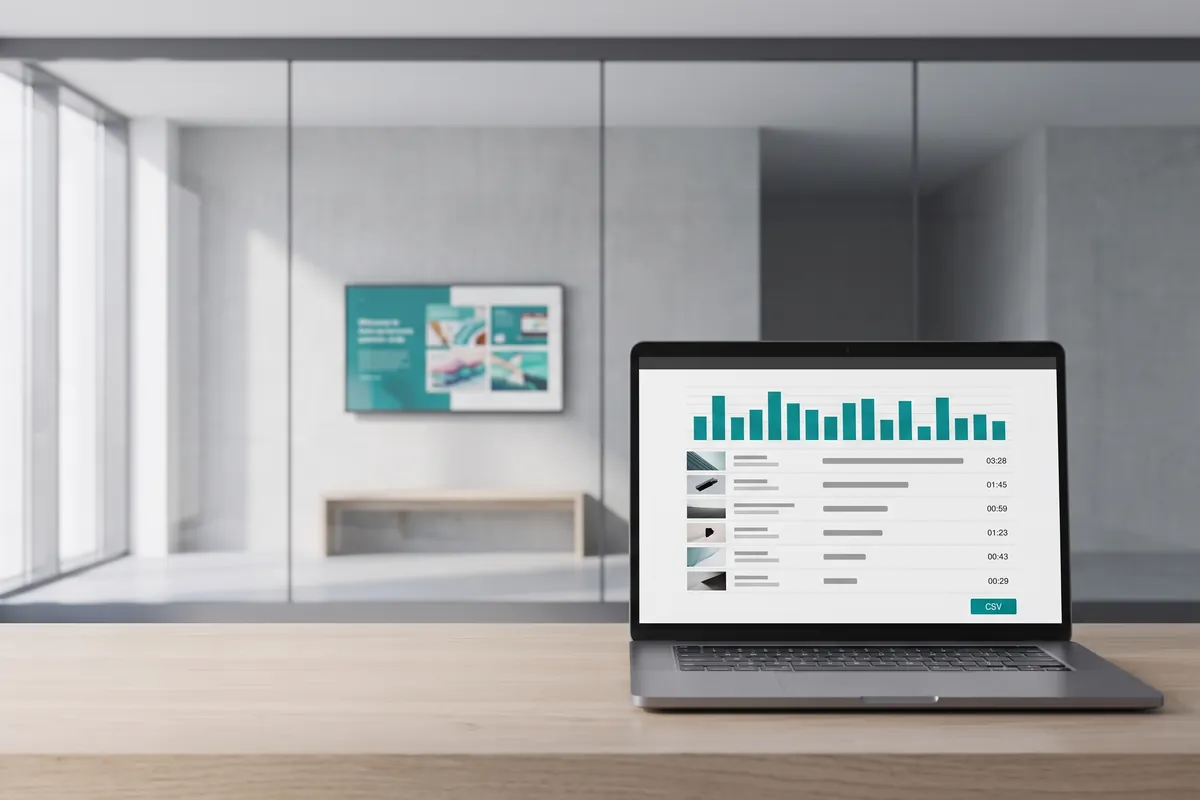
حاسوب محمول يعرض تقرير تشغيل بجدول ومخطط أعمدة صغير وزر تصدير CSV، وخلف الزجاج شاشة في البهو.

على الشاشة

تاريخ تشغيل كامل لكل شاشة، في مكان واحد

يرى مديرو المحتوى أي محتوى عمل وعلى أي جهاز ومتى — تفاصيل على مستوى قائمة التشغيل وأحداث الأجهزة لكل مشغل، مع تصدير CSV جاهز للمشاركة.

  • تقارير المحتوى وقوائم التشغيل والأجهزة في لوحة قيادة واحدة
  • تصدير CSV لتقارير أصحاب المصلحة وإثبات التشغيل
  • الاحتفاظ بالبيانات على مراحل: حتى 3 أشهر أو 12 شهراً أو ما بعدها

الأسئلة الشائعة

كم تبلغ تكلفة إضافة Reports؟
ابتداءً من 7.20 دولار لكل مشغّل شهريًا أو من 72.00 دولار لكل مشغّل سنويًا، بحسب ما إذا كان اشتراكك يُفوتَر شهريًا أو سنويًا، مع مستويات حسب مدة الاحتفاظ بالبيانات (حتى 3 أشهر، أو حتى 12 شهرًا، أو أكثر من 12 شهرًا من السجل لكل جهاز). يمكن حجز الإضافة بدءًا من viewneo Professional، وهي مفعّلة مجانًا خلال الفترة التجريبية البالغة 30 يومًا، ويمكن إعادة تعيينها إلى مشغّل آخر في أي وقت. جميع الأسعار متوفرة في صفحة الأسعار.
هل تتطلب إضافة Reports حساباً منفصلاً أو اتصالاً بجهة خارجية؟
لا. تُنشأ التقارير بالكامل داخل حساب viewneo الخاص بك من البيانات التي جمعتها مشغلاتك بالفعل. لا خدمة خارجية أو اتصال API مطلوب.
كيف تُجمع بيانات التشغيل وتُخزَّن؟
إضافة viewneo Reports محسنة لـ viewneo 4K SignageBox. تسجّل كل مشغل أحداث التشغيل محلياً وتزامنها مع حساب viewneo الخاص بك للتقارير. تُخزَّن البيانات على خوادم viewneo للمدة التي يغطيها مستوى Reports المختار.
معاينة للصفحة الرئيسية الجديدة لـ contboxx مع شاشة عمودية تعرض الطقس

يُطلق contboxx في 1 نوفمبر

ستتوفر منصة المحتوى الجديدة contboxx على contboxx.com اعتباراً من 1 نوفمبر 2026، مع الأسعار والقنوات والتسجيل. إليكم لمحة أولى عن الصفحة الرئيسية.