
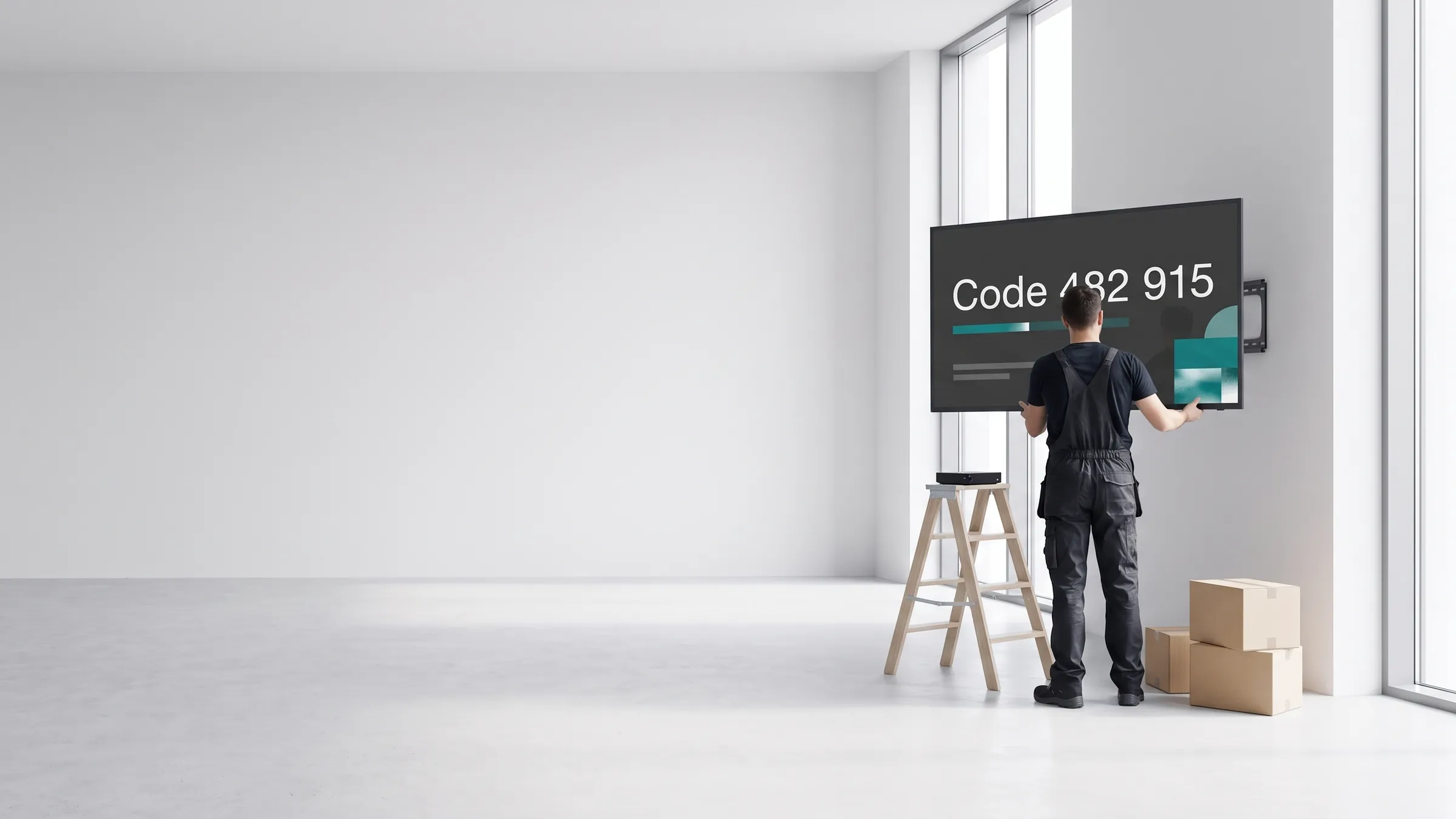
L’affichage dynamique est un système qui diffuse des images, des vidéos et des données sur un ou plusieurs écrans — géré à distance via un logiciel, sans clé USB ni changement d’affiche. Les commerces l’utilisent pour mettre à jour les prix et les promotions. Les hôpitaux y recourent pour le guidage des patients. Les entreprises s’en servent pour la communication interne. Le matériel et le logiciel peuvent se combiner de nombreuses façons, mais le processus d’installation suit toujours la même séquence, quel que soit le cas d’usage.
Ce guide vous accompagne à chaque étape, du choix de votre premier écran à la gestion de contenu sur plusieurs sites.
Ce dont vous avez besoin avant de commencer
Avant d’acheter du matériel ou de souscrire à un logiciel, répondez à trois questions :
- De combien d’écrans avez-vous besoin, et où ? Un seul écran d’accueil a des exigences très différentes de 50 écrans répartis sur cinq sites commerciaux.
- Quel contenu souhaitez-vous afficher ? Des images statiques et une vidéo simple nécessitent moins de puissance de traitement que des tableaux de bord de données en direct ou des contenus tactiles interactifs.
- Qui gérera le contenu ? Un responsable unique utilisant un éditeur par glisser-déposer a des besoins différents d’une équipe marketing qui requiert des accès par rôle et des workflows de validation.
Des réponses claires à ces trois questions éviteront de surdimensionner le matériel et de sous-dimensionner le logiciel — ou l’inverse.
Prérequis minimaux pour une installation de base :
| Composant | Ce dont vous avez besoin |
|---|---|
| Écran | Écran commercial avec entrée HDMI (les téléviseurs grand public ne sont pas conçus pour fonctionner en 16/7) |
| Lecteur multimédia | Un appareil Windows, Android, Linux ou macOS — ou un lecteur de signalétique dédié |
| Réseau | Connexion Internet stable à chaque emplacement d’écran (Wi-Fi ou filaire) |
| Compte CMS | Un système de gestion de contenu pour l’affichage dynamique (cloud est la norme) |
1. Choisir vos écrans
Les écrans commerciaux sont conçus pour un fonctionnement continu — généralement 16 heures par jour (16/7) ou 24/7. Les téléviseurs grand public, non. Pour des installations qui fonctionnent pendant les heures d’ouverture et s’éteignent la nuit, un écran grand public suffit souvent. Pour des environnements commerciaux ou hôteliers en 24/7, un écran professionnel est un investissement justifié.
Spécifications clés à comparer :
- Luminosité : 350–500 nits en intérieur ; 700+ nits pour les vitrines ou les environnements commerciaux lumineux.
- Orientation : Le format paysage est standard. Le format portrait requiert un écran conçu pour un montage vertical ou un lecteur qui effectue une rotation du signal de sortie.
- Taille : Pour une distance de visualisation de 1 à 2 mètres, un écran de 43 à 55 pouces est typique en commerce. Les grands espaces nécessitent 65 à 86 pouces ou un mur d’images.
- Connectivité : HDMI pour un lecteur séparé ; Android intégré (écrans SoC) si vous souhaitez exécuter le logiciel directement sur l’écran.
Il n’est pas nécessaire d’acheter tous les écrans en une fois. Commencez par un ou deux, validez le flux de travail de contenu, puis déployez à plus grande échelle.
2. Choisir un lecteur multimédia
Le lecteur multimédia exécute le logiciel de signalétique et envoie le contenu à l’écran. Vos options :
- Appareil existant : viewneo fonctionne sur Windows, Linux, macOS et Android. Si vous disposez d’un PC inutilisé ou d’une tablette Android sur place, installez l’application viewneo et utilisez-le comme lecteur.
- Lecteur de signalétique dédié : Un appareil compact et spécialement conçu, comme le viewneo 4K Signagebox, offre une sortie 4K fiable dans un petit format et est conçu pour fonctionner en 24/7 sans problème de surchauffe. Découvrez l’ensemble de la gamme matérielle.
- Écran SoC (lecteur intégré) : Certains écrans commerciaux incluent un lecteur Android dans l’écran lui-même. Cela réduit les câbles, mais limite la possibilité de mettre à niveau le matériel.
Pour la plupart des premières installations, un lecteur dédié est le choix le plus fiable : indépendant du matériel d’écran, facile à remplacer en cas de panne, et fait tourner la pile logicielle complète sans compromis.
3. Configurer votre système de gestion de contenu
Un système de gestion de contenu (CMS) est le logiciel qui stocke vos médias, assemble les playlists et envoie le contenu à vos lecteurs. Les plateformes CMS basées sur le cloud — comme viewneo — ne nécessitent aucune installation sur serveur ; vous gérez tout depuis un navigateur.
Étapes pour mettre en service un CMS :
- Créer un compte. viewneo propose une formule gratuite pour un écran — sans carte bancaire pour commencer.
- Installer l’application lecteur. Téléchargez l’application viewneo sur votre lecteur multimédia (Windows, Android, Linux ou macOS). Au premier lancement, un code d’association apparaît à l’écran.
- Associer le lecteur. Entrez le code dans votre tableau de bord viewneo. L’écran apparaît immédiatement comme connecté et est prêt à recevoir du contenu.
- Définir le nom et l’emplacement de l’écran. Étiquetez clairement les écrans — “Écran entrée principale”, “Salle de pause 2e étage” — afin de les cibler précisément lors de la planification.
Pour une présentation complète de la plateforme et de ses fonctionnalités, consultez comment ça marche.
4. Concevoir votre premier contenu
La conception du contenu est l’étape sur laquelle les nouveaux utilisateurs passent le plus de temps. Gardez la première installation simple : un ou deux contenus qui fonctionnent valent mieux qu’une playlist complexe qui n’est jamais terminée.
Liste de contrôle pratique pour le premier contenu :
- Utiliser la résolution correcte pour votre écran (la plupart des écrans modernes : 1920x1080 ou 3840x2160 pour le 4K)
- Texte suffisamment grand pour être lisible à la distance de visualisation (minimum 40 pt équivalent pour un texte vu à 2 mètres)
- Une seule idée principale par diapositive
- Vidéo MP4 encodée en H.264 pour une compatibilité maximale
- Vérifier que les couleurs et logos de marque respectent les chartes graphiques internes
viewneo intègre un outil de création de contenu basé sur navigateur. Vous pouvez télécharger directement des images et des vidéos, utiliser des modèles prêts à l’emploi ou connecter des sources de données en direct (RSS, flux réseaux sociaux, météo) via des plugins. Pour des besoins plus complexes — tableaux de bord Power BI, menus tactiles interactifs — des extensions optionnelles sont disponibles.
5. Planifier et publier
La publication est l’étape qui rend le contenu visible sur l’écran. La plupart des plateformes CMS — dont viewneo — utilisent un modèle de playlist : vous regroupez des contenus dans une playlist, définissez la durée d’affichage de chaque élément, puis planifiez la playlist sur des écrans spécifiques à des horaires précis.
Modèle de planification de base :
- Playlist en continu : Diffuse en boucle sur les écrans attribués jusqu’à son remplacement ou sa mise en pause.
- Planification horaire : Le contenu ne s’affiche que dans des créneaux horaires définis — par exemple, un menu petit-déjeuner de 07h00 à 10h30, remplacé par un menu déjeuner à 11h00.
- Règles par jour de la semaine : Contenus différents en semaine et le week-end.
- Ciblage par groupe d’écrans : Envoyer la même playlist à tous les écrans d’un site ou cibler des écrans individuels.
Une fois publié, le contenu apparaît sur l’écran en quelques secondes avec une connexion haut débit standard. Aucune visite physique de l’écran n’est nécessaire.
6. Gérer et mettre à jour à distance
La gestion à distance est l’un des avantages essentiels de l’affichage dynamique basé sur le cloud par rapport aux approches par clé USB ou serveur local. Avec viewneo, vous pouvez :
- Mettre à jour le contenu de n’importe où. Téléchargez une nouvelle image ou vidéo depuis votre ordinateur portable, ajoutez-la à une playlist et elle s’affiche immédiatement sur tous les écrans attribués — qu’ils soient dans le même bâtiment ou répartis dans plusieurs pays.
- Surveiller l’état des écrans. Le tableau de bord indique quels écrans sont en ligne, quel contenu est diffusé et vous alerte si un lecteur se déconnecte.
- Ajuster les plannings en temps réel. Besoin d’arrêter une promotion plus tôt ou de prolonger une campagne ? Modifiez le planning dans le tableau de bord et le changement prend effet immédiatement.
- Passer à l’échelle avec plus d’écrans. Ajoutez un nouveau site en associant un nouveau lecteur — sans reconfigurer les écrans existants.
Pour les organisations gérant des écrans sur plusieurs sites, les groupes d’écrans et les accès par rôle de viewneo permettent à différentes équipes de gérer leurs propres écrans tandis qu’un administrateur central conserve la supervision globale. Consultez les produits pour un aperçu complet des fonctionnalités de la plateforme, ou les tarifs pour comparer les formules selon le nombre d’écrans et les fonctionnalités.
Erreurs courantes à éviter
Même les installations simples échouent de manière prévisible. Voici les erreurs les plus fréquentes :
- Utiliser des téléviseurs grand public en 24/7. Les écrans grand public ne sont pas conçus pour un usage continu. Ils surchauffent, tombent en panne prématurément et perdent généralement leur garantie fabricant en usage commercial.
- Lecteurs multimédias sous-dimensionnés. Un dongle Android peu puissant qui lit de la vidéo 4K ou des pages HTML complexes saccadera. Adaptez le lecteur à la complexité du contenu.
- Absence de planification réseau. Un écran dans une cave ou un entrepôt avec un Wi-Fi faible se déconnectera fréquemment. Installez une connexion filaire ou un point d’accès Wi-Fi à l’emplacement de l’écran.
- Première playlist trop complexe. Une playlist de 20 éléments avec des transitions complexes et des données en direct est difficile à déboguer. Commencez par trois éléments, faites-les fonctionner de manière fiable, puis développez.
- Absence de processus de mise à jour du contenu. Qui est responsable de la mise à jour des écrans quand une promotion se termine ou qu’un prix change ? Définissez cela avant le lancement, pas après qu’un écran ait affiché du contenu obsolète pendant une semaine.
- Ignorer l’orientation de l’écran. Si vous montez un écran paysage en position portrait sans configurer la rotation du signal du lecteur, le contenu apparaîtra de côté.
Pour une explication approfondie des concepts et de la terminologie de l’affichage dynamique, consultez le glossaire viewneo et le guide complémentaire qu’est-ce que l’affichage dynamique.