Digital Signage ist ein System, das Bilder, Videos und Daten auf einem oder mehreren Displays zeigt – verwaltet über eine Software aus der Ferne, ohne USB-Stick oder Plakatwechsel. Einzelhandelsgeschäfte nutzen es für aktuelle Preise und Aktionen. Krankenhäuser setzen es für Wegeleitung ein. Unternehmen verwenden es für interne Kommunikation. Hardware und Software lassen sich auf viele Arten kombinieren, doch der Einrichtungsprozess folgt unabhängig vom Anwendungsfall immer derselben Abfolge.
Dieser Leitfaden führt durch jeden Schritt – von der Displayauswahl bis zur standortübergreifenden Inhaltsverwaltung.
Was vor dem Start nötig ist
Bevor Hardware gekauft oder Software eingerichtet wird, sollten drei Fragen beantwortet sein:
- Wie viele Displays werden benötigt, und wo? Ein einzelnes Empfangsdisplay stellt andere Anforderungen als 50 Displays an fünf Einzelhandelsstandorten.
- Welche Inhalte sollen laufen? Statische Bilder und einfaches Video benötigen weniger Rechenleistung als Live-Daten-Dashboards oder interaktive Touch-Inhalte.
- Wer wird die Inhalte verwalten? Ein einzelner Verantwortlicher mit einem Drag-and-Drop-Editor hat andere Anforderungen als ein Marketingteam, das rollenbasierte Zugriffe und Freigabeprozesse benötigt.
Klare Antworten auf diese drei Fragen verhindern, dass zu viel Hardware und zu wenig Software gekauft wird – oder umgekehrt.
Mindestanforderungen für eine einfache Einrichtung:
| Komponente | Was benötigt wird |
|---|---|
| Display | Gewerbliches Display mit HDMI-Eingang (Consumer-TVs sind nicht für den 16/7-Betrieb ausgelegt) |
| Media Player | Ein Windows-, Android-, Linux- oder macOS-Gerät – oder ein dedizierter Signage-Player |
| Netzwerk | Stabile Internetverbindung an jedem Display-Standort (WLAN oder kabelgebunden) |
| CMS-Konto | Ein Digital-Signage-Content-Management-System (cloudbasiert ist Standard) |
1. Displays auswählen
Gewerbliche Displays sind für den Dauerbetrieb ausgelegt – in der Regel für 16 Stunden täglich (16/7) oder 24/7. Consumer-Fernseher sind das nicht. Für Installationen, die während der Geschäftszeiten laufen und nachts ausgeschaltet werden, reicht ein Consumer-Display oft aus. Für 24/7-Betrieb im Einzelhandel oder im Gastgewerbe lohnt sich ein gewerbliches Display.
Wichtige Spezifikationen im Vergleich:
- Helligkeit: 350–500 Nit für Innenräume; 700+ Nit für schaufensterzugewandte Displays oder helle Einzelhandelsumgebungen.
- Ausrichtung: Querformat ist Standard. Hochformat erfordert ein vertikal montierbares Display oder einen Player, der das Ausgabesignal dreht.
- Größe: Für Betrachtungsabstände von 1–2 Metern ist ein 43–55-Zoll-Display typisch. Größere Räume benötigen 65–86 Zoll oder eine Videowall.
- Anschlüsse: HDMI für einen separaten Player; integriertes Android (SoC-Displays) wenn die Player-Software direkt auf dem Display laufen soll.
Nicht alle Displays müssen auf einmal gekauft werden. Am besten mit einem oder zwei starten, den Inhalts-Workflow etablieren und dann skaliert ausrollen.
2. Media Player auswählen
Der Media Player führt die Signage-Software aus und sendet Inhalte an das Display. Die Optionen:
- Vorhandenes Gerät: viewneo läuft auf Windows, Linux, macOS und Android. Ein ungenutzter PC oder ein Android-Tablet vor Ort wird mit der viewneo-App zum Player.
- Dedizierter Signage-Player: Ein kompaktes, speziell entwickeltes Gerät wie die viewneo 4K Signagebox liefert zuverlässige 4K-Ausgabe in kleinem Formfaktor und ist für den 24/7-Betrieb ohne Überhitzungsprobleme ausgelegt. Mehr dazu in der gesamten Hardware-Produktlinie.
- SoC-Display (integrierter Player): Manche gewerblichen Displays enthalten einen Android-Player im Display selbst. Das reduziert Kabel, schränkt aber die Hardware-Upgradierbarkeit ein.
Für die meisten Erstinstallationen ist ein dedizierter Player die zuverlässigste Wahl: unabhängig vom Display-Hardware, leicht zu ersetzen bei Ausfall, und betreibt den vollen Signage-Software-Stack ohne Kompromisse.
3. Content-Management-System einrichten
Ein Content-Management-System (CMS) ist die Software, die Medien speichert, Playlists zusammenstellt und Inhalte an die Player sendet. Cloudbasierte CMS-Plattformen wie viewneo erfordern keine Server-Installation – alles wird im Browser verwaltet.
Schritte zur Einrichtung eines CMS:
- Konto erstellen. viewneo bietet einen kostenlosen Plan für ein Display – ohne Kreditkarte für den Start.
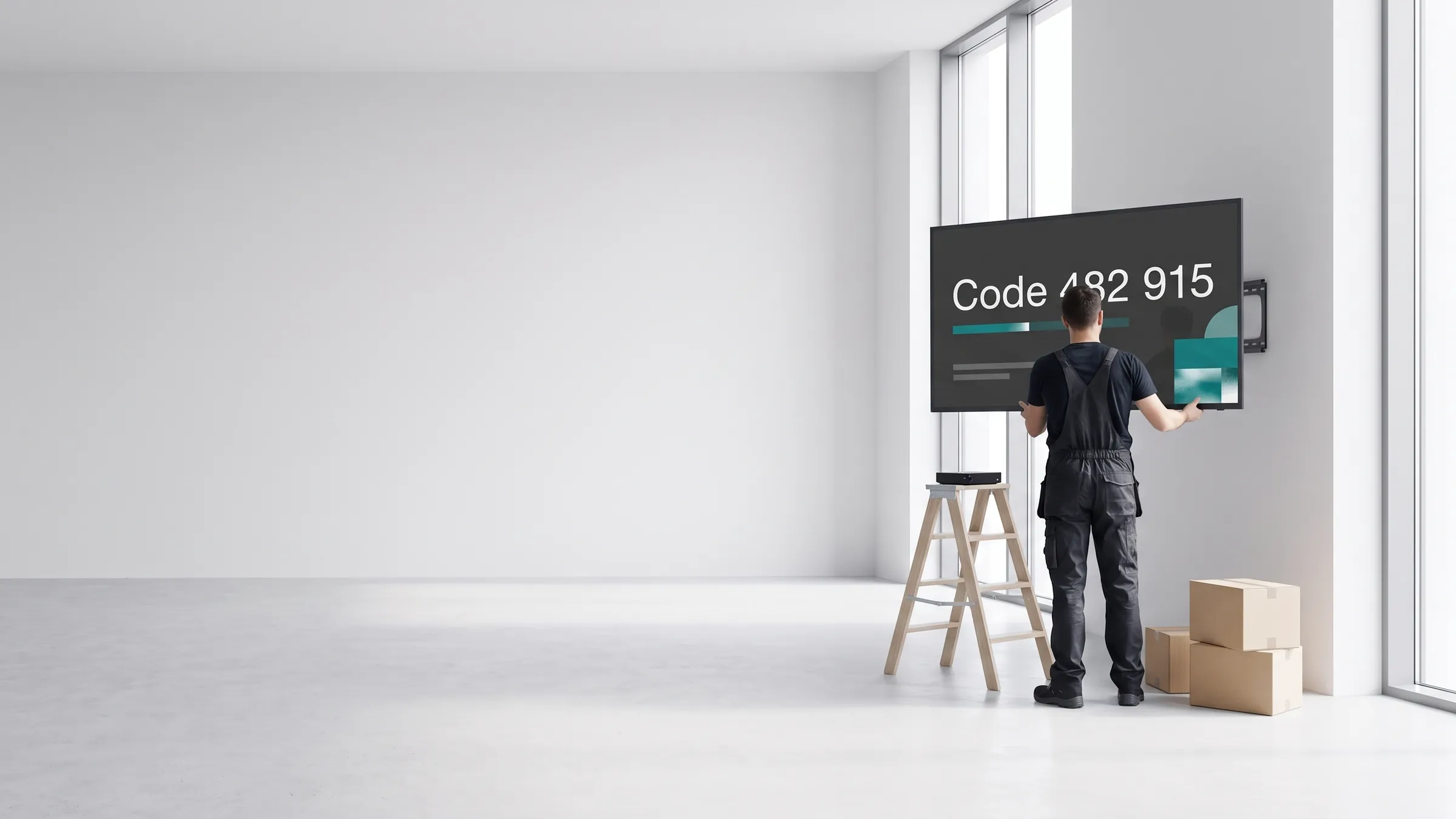
- Player-App installieren. Die viewneo-App auf das Media-Player-Gerät laden (Windows, Android, Linux oder macOS). Beim ersten Start erscheint ein Kopplungscode auf dem Display.
- Player koppeln. Den Code im viewneo-Dashboard eingeben. Das Display erscheint sofort als verbunden und ist bereit, Inhalte zu empfangen.
- Displayname und Standort festlegen. Displays eindeutig beschriften – “Haupteingang Display”, “2. OG Pausenraum” – damit sie sich bei der Planung präzise ansprechen lassen.
Einen vollständigen Überblick über die Plattform und ihre Funktionen gibt es unter So funktioniert es.
4. Erste Inhalte gestalten
Die Inhaltsgestaltung ist der Schritt, in dem die meisten Neueinsteiger die meiste Zeit verbringen. Die erste Einrichtung sollte einfach bleiben: ein oder zwei funktionierende Inhalte sind besser als eine komplexe Playlist, die nie fertiggestellt wird.
Praktische Checkliste für erste Inhalte:
- Richtige Auflösung für das Display verwenden (die meisten modernen Displays: 1920x1080 oder 3840x2160 für 4K)
- Text groß genug für den Betrachtungsabstand (mindestens 40pt äquivalent für Text aus 2 Metern)
- Pro Folie nur eine Hauptaussage
- MP4-Video in H.264 für breiteste Kompatibilität kodieren
- Markenfarben und Logos gemäß internen Brand-Richtlinien prüfen
viewneo enthält einen browserbasierten Inhaltsdesigner. Bilder und Videos lassen sich direkt hochladen, vorgefertigte Vorlagen nutzen oder Live-Datenquellen (RSS, Social-Media-Feeds, Wetter) über Plugins anbinden. Für komplexere Anforderungen – Power-BI-Dashboards, interaktive Touch-Menüs – stehen optionale Erweiterungen bereit.
5. Planen und veröffentlichen
Das Veröffentlichen ist der Schritt, der Inhalte auf dem Display live schaltet. Die meisten CMS-Plattformen – einschließlich viewneo – verwenden ein Playlist-Modell: Inhalte werden in einer Playlist gruppiert, die Anzeigedauer jedes Elements wird festgelegt, und dann wird die Playlist für bestimmte Displays zu bestimmten Zeiten geplant.
Einfaches Planungsmodell:
- Dauerlaufende Playlist: Läuft kontinuierlich auf den zugewiesenen Displays, bis sie ersetzt oder pausiert wird.
- Zeitbasierte Planung: Inhalte laufen nur innerhalb definierter Zeitfenster – zum Beispiel ein Frühstücksmenü von 07:00–10:30 Uhr, abgelöst von einem Mittagsmenü um 11:00 Uhr.
- Wochentag-Regeln: Unterschiedliche Inhalte an Werktagen und Wochenenden.
- Display-Gruppen-Targeting: Dieselbe Playlist an alle Displays eines Standorts senden oder einzelne Displays gezielt ansprechen.
Nach der Veröffentlichung erscheinen Inhalte innerhalb von Sekunden bei einer Standardbreitbandverbindung. Ein physischer Besuch am Display ist nicht erforderlich.
6. Fernverwaltung und Aktualisierung
Die Fernverwaltung ist einer der zentralen Vorteile cloudbasierter Digital-Signage-Lösungen gegenüber USB-Stick- oder lokalen Serveransätzen. Mit viewneo kannst du:
- Inhalte von überall aktualisieren. Ein neues Bild oder Video vom Laptop hochladen, einer Playlist hinzufügen, und es erscheint sofort auf allen zugewiesenen Displays – ob im selben Gebäude oder an mehreren Standorten weltweit.
- Display-Status überwachen. Das Dashboard zeigt, welche Displays online sind, welche Inhalte aktuell laufen, und meldet, wenn ein Player offline geht.
- Pläne in Echtzeit anpassen. Eine Aktion soll früher enden oder eine Kampagne länger laufen? Einfach den Zeitplan im Dashboard ändern – die Änderung gilt sofort.
- Auf mehr Displays skalieren. Ein neuer Standort kommt hinzu, indem ein neuer Player gekoppelt wird – ohne Neukonfiguration bestehender Displays.
Für Organisationen, die Displays an mehreren Standorten verwalten, ermöglichen viewneos Display-Gruppen und rollenbasierte Zugriffsrechte, dass verschiedene Teams ihre eigenen Displays verwalten, während ein zentraler Administrator die Übersicht behält. Unter Produkte gibt es einen Überblick über alle Plattformfunktionen, und auf der Preisseite lassen sich Pläne nach Displayanzahl und Funktionsumfang vergleichen.
Häufige Fehler vermeiden
Selbst einfache Einrichtungen scheitern auf vorhersehbare Weise. Das sind die häufigsten Fehler:
- Consumer-TVs für den 24/7-Betrieb nutzen. Consumer-Displays sind nicht für den Dauerbetrieb ausgelegt. Die Geräte überhitzen, versagen frühzeitig und verlieren in gewerblichem Einsatz meist die Herstellergarantie.
- Zu schwache Media Player. Ein leistungsschwacher Android-Stick, der 4K-Video oder datenlastige HTML-Seiten abspielt, wird ruckeln. Der Player sollte zur Inhaltskomplexität passen.
- Keine Netzwerkplanung. Ein Display in einem Keller oder Lagerraum mit schwachem WLAN wird sich häufig trennen. Abhilfe schafft eine kabelgebundene Verbindung oder ein WLAN-Zugangspunkt am Display-Standort.
- Zu komplizierte erste Playlist. Eine 20-Punkte-Playlist mit komplexen Übergängen und Live-Daten-Feeds ist schwer zu debuggen. Besser mit drei Elementen starten, diese zuverlässig zum Laufen bringen und dann erweitern.
- Kein Content-Update-Prozess. Wer ist dafür verantwortlich, Displays zu aktualisieren, wenn eine Aktion endet oder ein Preis sich ändert? Das gehört vor den Start geklärt, nicht nachdem ein Display eine Woche lang veraltete Inhalte gezeigt hat.
- Display-Ausrichtung ignorieren. Wird ein Querformat-Display hochkant montiert, ohne den Player-Ausgang zu konfigurieren, erscheint der Inhalt seitlich.
Für eine vertiefte Erklärung von Digital-Signage-Konzepten und Fachbegriffen helfen das viewneo Glossar und der Begleitleitfaden Was ist Digital Signage.