
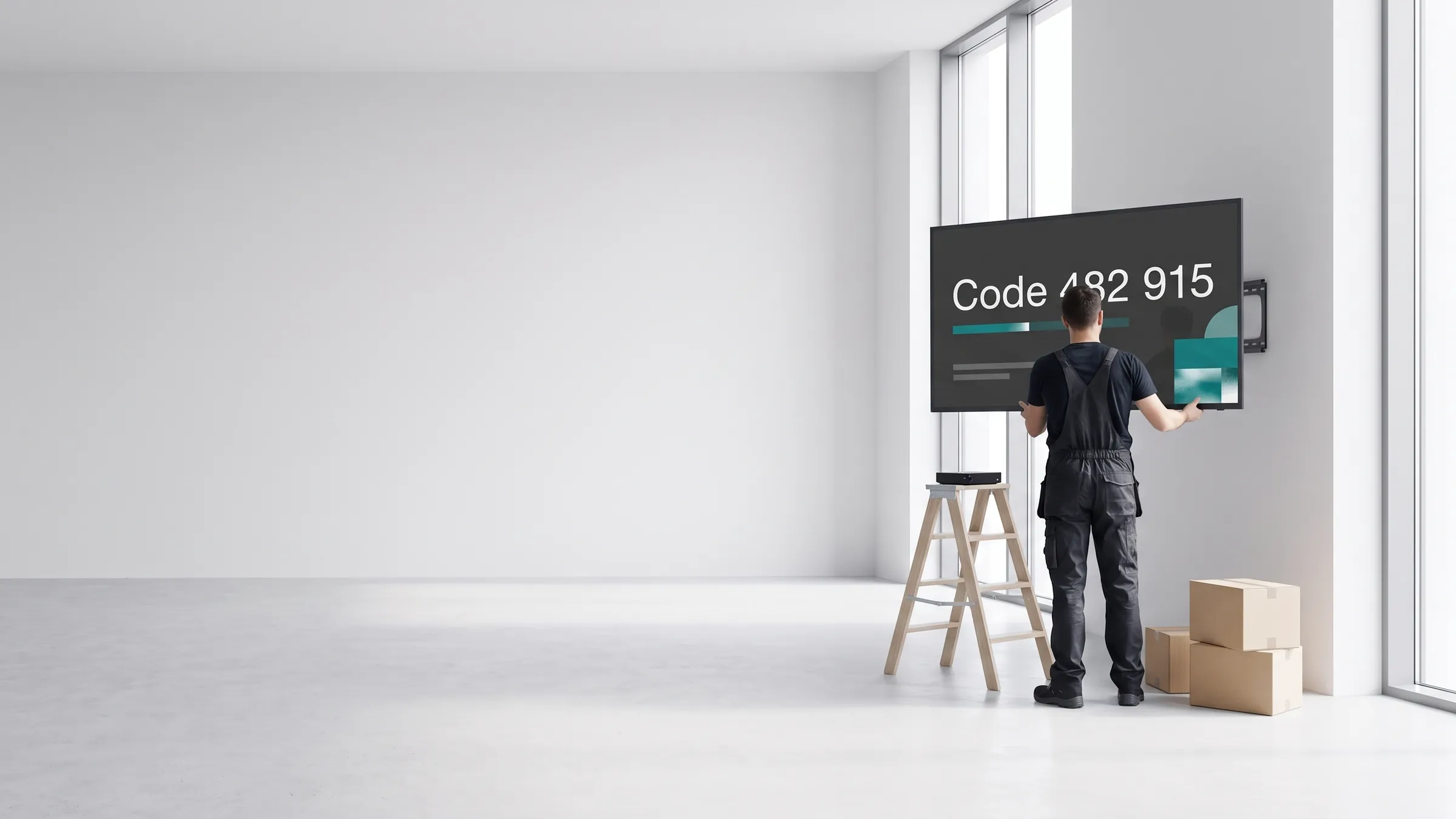
デジタルサイネージとは、USB メモリの差し替えやポスターの交換ではなく、ソフトウェアを通じてリモートで管理しながら、1 枚または複数のスクリーンに画像・動画・データを表示するシステムです。小売店は価格やプロモーションの更新に活用し、病院は患者の案内に、企業は社内コミュニケーションに使用しています。ハードウェアとソフトウェアはさまざまな組み合わせが可能ですが、設置プロセスはユースケースを問わず同じ手順に従います。
このガイドでは、最初のスクリーン選びから複数拠点でのコンテンツ管理まで、各ステップを順を追って解説します。
始める前に確認すること
ハードウェアを購入したりソフトウェアに登録する前に、3 つの質問に答えてください。
- スクリーンは何枚必要で、どこに設置しますか? 受付の 1 枚のスクリーンと、5 店舗に分散した 50 枚のスクリーンでは要件がまったく異なります。
- どのようなコンテンツを表示しますか? 静止画とシンプルな動画は、ライブデータダッシュボードやインタラクティブなタッチコンテンツよりもはるかに少ない処理能力で動作します。
- 誰がコンテンツを管理しますか? ドラッグ&ドロップエディタを使う一人の担当者と、ロールベースのアクセス権限と承認ワークフローが必要なマーケティングチームとでは、ニーズが異なります。
この 3 つの質問に明確な答えを持つことで、ハードウェアへの過剰投資とソフトウェアへの過小投資(またはその逆)を防ぐことができます。
基本セットアップの最小要件:
| コンポーネント | 必要なもの |
|---|---|
| ディスプレイ | HDMI 入力付きの商業用スクリーン(家庭用テレビは 16/7 連続稼働向けに設計されていません) |
| メディアプレイヤー | Windows、Android、Linux、または macOS デバイス、または専用サイネージプレイヤー |
| ネットワーク | 各スクリーン設置場所での安定したインターネット接続(Wi-Fi または有線) |
| CMS アカウント | デジタルサイネージ用のコンテンツ管理システム(クラウド型が標準) |
1. スクリーンを選ぶ
商業用ディスプレイは連続稼働向けに設計されており、通常は 1 日 16 時間(16/7)または 24/7 の稼働に対応しています。家庭用テレビはそうではありません。営業時間中だけ稼働して夜間は電源を切るような設置であれば、家庭用スクリーンで十分なケースが多いです。一方、小売業や宿泊業の 24/7 環境では商業用ディスプレイへの投資が効果を発揮します。
比較すべき主要スペック:
- 輝度: 屋内向けは 350〜500 ニト。ショーウィンドウ向けや明るい小売環境では 700 ニト以上。
- 向き: 横向きが標準です。縦向きには垂直設置対応のスクリーン、または出力を回転できるプレイヤーが必要です。
- サイズ: 視聴距離 1〜2 メートルでは、小売向けに 43〜55 インチが一般的です。広いスペースには 65〜86 インチまたはビデオウォールが必要です。
- 接続方式: 独立したプレイヤーには HDMI。スクリーン上でプレイヤーソフトウェアを直接実行したい場合は内蔵 Android(SoC ディスプレイ)を選択。
すべてのスクリーンを一度に購入する必要はありません。1〜2 枚から始め、コンテンツのワークフローを検証してから規模を拡大してください。
2. メディアプレイヤーを選ぶ
メディアプレイヤーはサイネージソフトウェアを実行し、ディスプレイにコンテンツを送信します。選択肢は次のとおりです。
- 既存デバイスを活用: viewneo は Windows、Linux、macOS、Android で動作します。使用していない PC や Android タブレットがあれば、viewneo アプリをインストールしてプレイヤーとして使用できます。
- 専用サイネージプレイヤー: viewneo 4K Signagebox のような小型の専用機器は、コンパクトなフォームファクタで信頼性の高い 4K 出力を提供し、24/7 連続稼働での熱問題なく動作するよう設計されています。ハードウェアシリーズ全体をご覧ください。
- SoC ディスプレイ(内蔵プレイヤー): 一部の商業用ディスプレイはスクリーン内に Android プレイヤーを内蔵しています。ケーブルを減らせますが、ハードウェアのアップグレード性が制限されます。
ほとんどの初期導入において、専用プレイヤーが最も信頼性の高い選択です。スクリーンハードウェアから独立しており、故障時に交換しやすく、妥協なく完全なサイネージソフトウェアスタックを実行できます。
3. コンテンツ管理システムを設定する
コンテンツ管理システム(CMS)は、メディアファイルを保管し、プレイリストを構成し、プレイヤーにコンテンツを送信するソフトウェアです。viewneo のようなクラウド型 CMS プラットフォームはサーバーへのインストールが不要で、すべてをブラウザから管理できます。
CMS を稼働させる手順:
- アカウントを作成する。 viewneo ではスクリーン 1 台の無料プランを提供しています(クレジットカード不要)。
- プレイヤーアプリをインストールする。 メディアプレイヤーデバイス(Windows、Android、Linux、または macOS)に viewneo アプリをダウンロードします。初回起動時に、スクリーンにペアリングコードが表示されます。
- プレイヤーをペアリングする。 viewneo ダッシュボードにコードを入力します。スクリーンは即座に接続済みと表示され、コンテンツを受信できる状態になります。
- ディスプレイ名と場所を設定する。 スクリーンに明確なラベルを付けます(「メインエントランス ディスプレイ」「2 階 休憩室」など)。スケジュール設定時に正確にターゲットを指定するためです。
プラットフォームのレイアウトと機能の全体説明については仕組みを見るをご覧ください。
4. 最初のコンテンツを制作する
コンテンツ制作は、ほとんどの新規ユーザーが最も時間をかけるステップです。最初のデプロイはシンプルに保ちましょう。完成しない複雑なプレイリストより、1〜2 件の動作するコンテンツの方が価値があります。
初回コンテンツ制作の実践チェックリスト:
- スクリーンに合った正しい解像度を使用する(多くの最新ディスプレイは 1920x1080、4K は 3840x2160)
- 視聴距離からテキストが読めるほど大きなフォントを使用する(2 メートルから見るテキストは最低 40pt 相当)
- 各スライドに主要メッセージをひとつに絞る
- 最も広い互換性のために H.264 エンコードの MP4 動画を使用する
- ブランドカラーとロゴが社内ブランドガイドラインを満たしているか確認する
viewneo にはブラウザベースのコンテンツデザイナーが含まれています。画像や動画を直接アップロードしたり、事前作成済みテンプレートを使用したり、プラグインを通じてライブデータソース(RSS、ソーシャルフィード、天気)を接続したりできます。Power BI ダッシュボードやインタラクティブなタッチメニューなどのより複雑なニーズには、オプションのアドオンが利用できます。
5. スケジュール設定と公開
公開は、コンテンツをスクリーンでライブにするステップです。viewneo を含むほとんどの CMS プラットフォームはプレイリストモデルを使用します。コンテンツをプレイリストにグループ化し、各アイテムの表示時間を設定して、特定のスクリーンに特定の時間帯でプレイリストをスケジュールします。
基本スケジュールモデル:
- 常時稼働プレイリスト: 置き換えまたは一時停止されるまで、割り当てたスクリーンで継続的にループ再生。
- 時間ベースのスケジュール: コンテンツは定義された時間帯のみ実行——例えば朝食メニューを 07:00〜10:30 に、11:00 からランチメニューに切り替え。
- 曜日ルール: 平日と週末で異なるコンテンツ。
- スクリーングループターゲティング: 拠点のすべてのスクリーンに同一プレイリストを配信、または個別のスクリーンを指定。
公開後、標準的なブロードバンド接続で数秒以内にコンテンツがスクリーンに表示されます。物理的にスクリーンを訪問する必要はありません。
6. リモートで管理・更新する
リモート管理は、USB メモリやローカルサーバー方式と比較したクラウドベースのデジタルサイネージの中核的な利点の一つです。viewneo では次のことができます。
- どこからでもコンテンツを更新。 ノートパソコンから新しい画像や動画をアップロードしてプレイリストに追加すると、同一建物内でも複数国にまたがるスクリーンでも、割り当てたすべてのスクリーンに即座に反映されます。
- スクリーンの状態を監視。 ダッシュボードでどのスクリーンがオンラインか、現在何が再生されているかを確認でき、プレイヤーがオフラインになるとアラートを受け取れます。
- スケジュールをリアルタイムで調整。 プロモーションを早期終了させたい、またはキャンペーンを延長したい場合、ダッシュボードでスケジュールを変更すると即時反映されます。
- スクリーン数の拡張。 新しいプレイヤーをペアリングするだけで新拠点を追加でき、既存スクリーンの再設定は不要です。
複数拠点でスクリーンを管理する組織では、viewneo のスクリーングループとロールベースのアクセス権限により、各チームが自分のスクリーンを管理しながら、中央の管理者が全体を把握できます。プラットフォームの全機能概要はプロダクトを、スクリーン数と機能別のプラン比較は料金をご確認ください。
避けるべきよくある間違い
シンプルな設置でも予測可能な形で失敗することがあります。最もよくある間違いを紹介します。
- 24/7 稼働に家庭用テレビを使用する。 家庭用ディスプレイは連続使用向けに設計されていません。過熱し、早期に故障し、商業利用ではメーカー保証が無効になるケースが一般的です。
- 処理能力の低いメディアプレイヤー。 4K 動画やデータの多い HTML ページを再生する低スペックの Android スティックはコマ落ちします。コンテンツの複雑さに合わせてプレイヤーを選んでください。
- ネットワーク計画の不備。 Wi-Fi 電波が弱い地下や倉庫のスクリーンは頻繁に切断されます。スクリーン設置場所に有線接続を引くか、Wi-Fi アクセスポイントを設置してください。
- 最初のプレイリストを複雑にしすぎる。 複雑なトランジションとライブデータを含む 20 アイテムのプレイリストはトラブルシューティングが困難です。まず 3 件から始め、確実に動作させてから拡大してください。
- コンテンツ更新プロセスの未整備。 プロモーションが終わったり価格が変わったりしたとき、誰がスクリーンを更新しますか?古いコンテンツが 1 週間表示され続けた後ではなく、リリース前にこれを決めておいてください。
- スクリーンの向きの見落とし。 プレイヤー出力の回転を設定せずに横向きディスプレイを縦向きに設置すると、コンテンツが横向きに表示されます。
デジタルサイネージの概念と用語についての詳しい解説は、viewneo 用語集と補完ガイドのデジタルサイネージとは何かをご参照ください。