
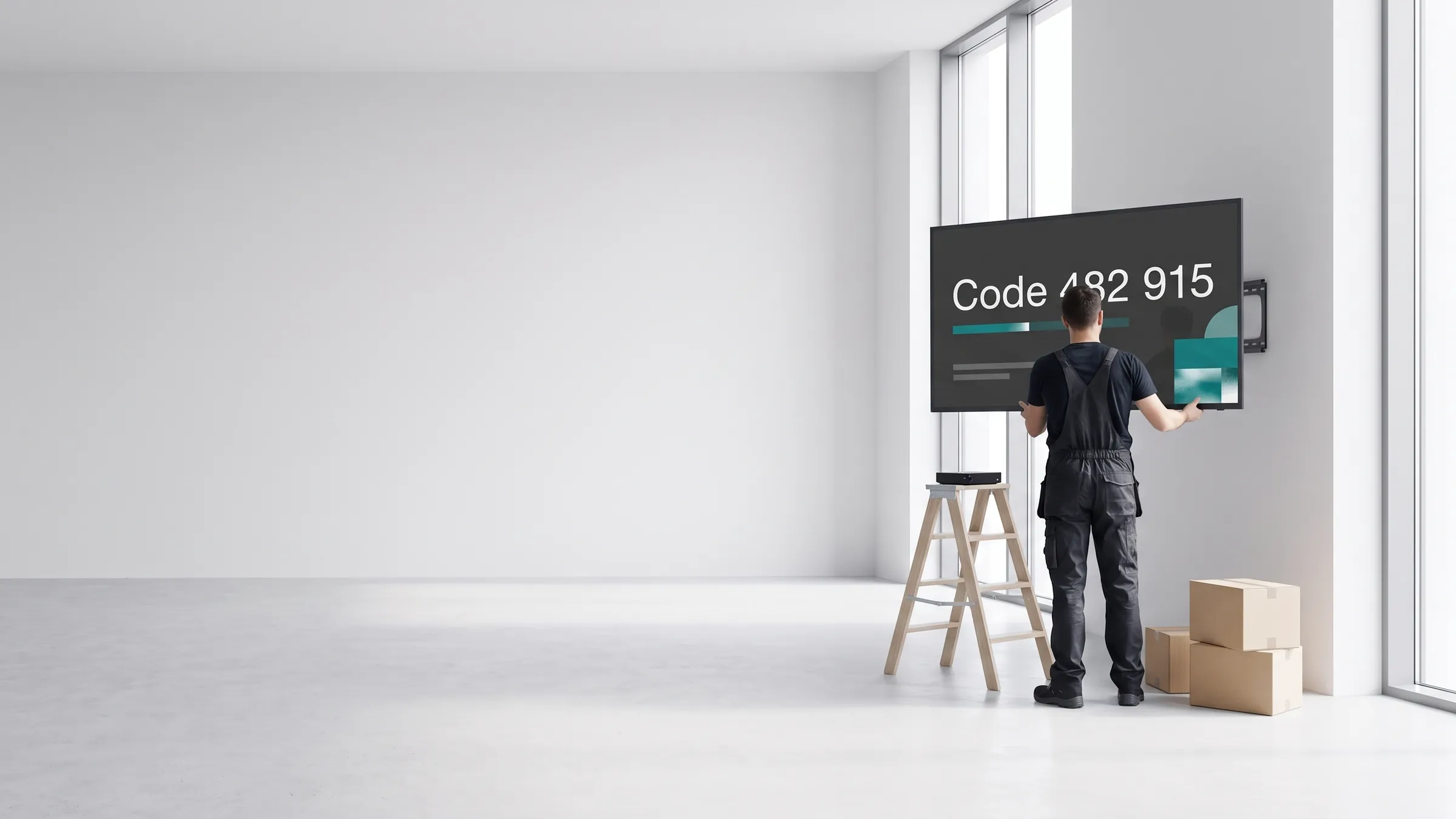
La señalización digital es un sistema que muestra imágenes, vídeos y datos en una o varias pantallas, gestionado de forma remota a través de software en lugar de conectar un USB o cambiar un cartel. Los comercios la utilizan para actualizar precios y promociones. Los hospitales la emplean para la orientación de pacientes. Las empresas la usan para la comunicación interna. El hardware y el software pueden combinarse de muchas formas, pero el proceso de configuración sigue siempre la misma secuencia independientemente del caso de uso.
Esta guía le acompaña en cada paso, desde la elección de su primera pantalla hasta la gestión de contenidos en varias ubicaciones.
Lo que necesita antes de empezar
Antes de comprar hardware o contratar software, responda a tres preguntas:
- ¿Cuántas pantallas necesita y dónde? Una sola pantalla de recepción tiene requisitos muy diferentes a 50 pantallas repartidas en cinco tiendas.
- ¿Qué contenido va a mostrar? Las imágenes estáticas y el vídeo sencillo requieren menos potencia de procesamiento que los paneles de datos en directo o el contenido táctil interactivo.
- ¿Quién gestionará el contenido? Un responsable que trabaja solo con un editor de arrastrar y soltar tiene necesidades distintas a las de un equipo de marketing que requiere acceso por roles y flujos de aprobación.
Tener respuestas claras a estas tres preguntas evitará comprar hardware de más y software de menos, o al revés.
Requisitos mínimos para una instalación básica:
| Componente | Lo que necesita |
|---|---|
| Pantalla | Pantalla comercial con entrada HDMI (los televisores de consumo no están diseñados para funcionar 16/7) |
| Reproductor multimedia | Un dispositivo Windows, Android, Linux o macOS, o un reproductor de señalización dedicado |
| Red | Conexión a internet estable en cada ubicación de pantalla (Wi-Fi o cable) |
| Cuenta CMS | Un sistema de gestión de contenidos para señalización digital (la nube es el estándar) |
1. Elegir sus pantallas
Las pantallas comerciales están diseñadas para funcionar de forma continua, normalmente 16 horas al día (16/7) o 24/7. Los televisores de consumo no. Para instalaciones que funcionan en horario comercial y se apagan por la noche, una pantalla de consumo suele ser suficiente. Para entornos de comercio minorista u hostelería en 24/7, una pantalla comercial es una inversión que se amortiza.
Especificaciones clave a comparar:
- Brillo: 350–500 nits para interiores; 700+ nits para pantallas orientadas a escaparates o entornos comerciales luminosos.
- Orientación: El formato horizontal es estándar. El vertical requiere una pantalla diseñada para montaje en posición vertical o un reproductor que rote la señal de salida.
- Tamaño: Para una distancia de visualización de 1–2 metros, una pantalla de 43–55 pulgadas es habitual en comercio. Los espacios más grandes necesitan 65–86 pulgadas o un videowall.
- Conectividad: HDMI para un reproductor separado; Android integrado (pantallas SoC) si desea ejecutar el software directamente en la pantalla.
No es necesario comprar todas las pantallas de una vez. Empiece con una o dos, valide el flujo de trabajo de contenidos y después amplíe.
2. Elegir un reproductor multimedia
El reproductor multimedia ejecuta el software de señalización y envía el contenido a la pantalla. Sus opciones:
- Dispositivo existente: viewneo funciona en Windows, Linux, macOS y Android. Si dispone de un PC o tableta Android sin uso, instale la aplicación viewneo y úselo como reproductor.
- Reproductor de señalización dedicado: Un dispositivo compacto y específico como el viewneo 4K Signagebox ofrece salida 4K fiable en un pequeño factor de forma y está diseñado para funcionar 24/7 sin problemas de temperatura. Explore la gama de hardware completa.
- Pantalla SoC (reproductor integrado): Algunas pantallas comerciales incluyen un reproductor Android en la propia pantalla. Esto reduce el cableado pero limita la posibilidad de actualizar el hardware.
Para la mayoría de las primeras instalaciones, un reproductor dedicado es la opción más fiable: independiente del hardware de la pantalla, fácil de reemplazar en caso de fallo y capaz de ejecutar la pila completa de software de señalización sin compromisos.
3. Configurar el sistema de gestión de contenidos
Un sistema de gestión de contenidos (CMS) es el software que almacena sus medios, crea listas de reproducción y envía contenidos a sus reproductores. Las plataformas CMS basadas en la nube, como viewneo, no requieren instalación en servidor: gestiona todo desde el navegador.
Pasos para poner en marcha un CMS:
- Crear una cuenta. viewneo ofrece un plan gratuito para una pantalla sin necesidad de tarjeta bancaria.
- Instalar la aplicación del reproductor. Descargue la aplicación viewneo en su dispositivo reproductor (Windows, Android, Linux o macOS). En el primer inicio, aparece un código de vinculación en la pantalla.
- Vincular el reproductor. Introduzca el código en su panel de viewneo. La pantalla aparece inmediatamente como conectada y lista para recibir contenido.
- Establecer el nombre y la ubicación de la pantalla. Etiquete claramente las pantallas — “Pantalla entrada principal”, “Sala de descanso planta 2” — para poder dirigirse a ellas con precisión al programar.
Para una presentación completa de la plataforma y sus funciones, consulte cómo funciona.
4. Diseñar su primer contenido
El diseño de contenidos es el paso en el que la mayoría de los nuevos usuarios invierten más tiempo. Mantenga la primera instalación sencilla: uno o dos contenidos funcionando correctamente valen más que una lista de reproducción compleja que nunca se termina.
Lista de verificación práctica para el primer contenido:
- Usar la resolución correcta para su pantalla (la mayoría de pantallas modernas: 1920x1080 o 3840x2160 para 4K)
- Texto suficientemente grande para leerlo a la distancia de visualización (mínimo 40 pt equivalente para texto visto a 2 metros)
- Un solo mensaje principal por diapositiva
- Vídeo MP4 codificado en H.264 para máxima compatibilidad
- Verificar que colores y logotipos cumplen las guías de marca internas
viewneo incluye un diseñador de contenidos basado en navegador. Puede cargar imágenes y vídeos directamente, usar plantillas prediseñadas o conectar fuentes de datos en directo (RSS, redes sociales, meteorología) mediante plugins. Para necesidades más complejas — paneles de Power BI, menús táctiles interactivos — hay extensiones opcionales disponibles.
5. Programar y publicar
La publicación es el paso que hace que el contenido aparezca en pantalla. La mayoría de las plataformas CMS, incluida viewneo, utilizan un modelo de lista de reproducción: agrupa contenidos en una lista, define cuánto tiempo se muestra cada elemento y programa la lista en pantallas específicas en horarios concretos.
Modelo básico de programación:
- Lista de reproducción continua: Se reproduce en bucle en las pantallas asignadas hasta que se reemplaza o se pausa.
- Programación horaria: El contenido se muestra solo en franjas horarias definidas, por ejemplo un menú de desayuno de 07:00 a 10:30, reemplazado por un menú de almuerzo a las 11:00.
- Reglas por día de la semana: Contenidos distintos en días laborables y fines de semana.
- Segmentación por grupo de pantallas: Enviar la misma lista a todas las pantallas de una sede o dirigirse a pantallas individuales.
Una vez publicado, el contenido aparece en pantalla en segundos con una conexión de banda ancha estándar. No es necesario visitar físicamente la pantalla.
6. Gestionar y actualizar de forma remota
La gestión remota es una de las principales ventajas de la señalización digital basada en la nube frente a los enfoques por USB o servidor local. Con viewneo, puede:
- Actualizar contenidos desde cualquier lugar. Cargue una nueva imagen o vídeo desde su portátil, añádalo a una lista de reproducción y aparecerá en todas las pantallas asignadas, ya sea en el mismo edificio o en varias sedes en distintos países.
- Supervisar el estado de las pantallas. El panel muestra qué pantallas están en línea, qué contenido se está reproduciendo y le alerta si un reproductor se desconecta.
- Ajustar programas en tiempo real. ¿Necesita retirar una promoción antes o prolongar una campaña? Cambie la programación en el panel y el cambio surte efecto de inmediato.
- Escalar con más pantallas. Añada una nueva sede vinculando un nuevo reproductor, sin necesidad de reconfigurar las pantallas existentes.
Para las organizaciones que gestionan pantallas en varias sedes, los grupos de pantallas y los accesos por rol de viewneo permiten que distintos equipos gestionen sus propias pantallas mientras un administrador central mantiene la supervisión global. Consulte productos para una visión completa de las capacidades de la plataforma, o precios para comparar planes por número de pantallas y funcionalidades.
Errores habituales que conviene evitar
Incluso las instalaciones sencillas fallan de forma predecible. Estos son los errores más frecuentes:
- Usar televisores de consumo para un funcionamiento 24/7. Las pantallas de consumo no están diseñadas para uso continuo. Se sobrecalientan, fallan prematuramente y normalmente pierden la garantía del fabricante en uso comercial.
- Reproductores multimedia con poca potencia. Un dongle Android poco potente que reproduce vídeo 4K o páginas HTML complejas tendrá interrupciones. Adapte el reproductor a la complejidad del contenido.
- Sin planificación de red. Una pantalla en un sótano o almacén con Wi-Fi débil se desconectará con frecuencia. Instale una conexión por cable o un punto de acceso Wi-Fi en la ubicación de la pantalla.
- Primera lista de reproducción demasiado compleja. Una lista de 20 elementos con transiciones complejas y datos en directo es difícil de depurar. Empiece con tres elementos, hágalos funcionar de forma fiable y luego amplíe.
- Sin proceso de actualización de contenidos. ¿Quién es responsable de actualizar las pantallas cuando termina una promoción o cambia un precio? Defínalo antes del lanzamiento, no después de que una pantalla haya mostrado contenido obsoleto durante una semana.
- Ignorar la orientación de la pantalla. Si monta una pantalla horizontal en posición vertical sin configurar la rotación de la señal del reproductor, el contenido aparecerá de lado.
Para una explicación más detallada de los conceptos y la terminología de la señalización digital, consulte el glosario de viewneo y la guía complementaria qué es la señalización digital.