A sinalização digital é um sistema que apresenta imagens, vídeos e dados num ou mais ecrãs, gerido remotamente através de software em vez de ligar uma pen USB ou trocar um cartaz. Os retalhistas utilizam-na para atualizar preços e promoções. Os hospitais empregam-na para orientação de doentes. As empresas usam-na para comunicação interna. O hardware e o software podem ser combinados de muitas formas, mas o processo de configuração segue sempre a mesma sequência independentemente do caso de utilização.
Este guia acompanha-o em cada etapa, desde a escolha do primeiro ecrã até à gestão de conteúdos em várias localizações.
O que precisa antes de começar
Antes de comprar hardware ou subscrever software, responda a três perguntas:
- Quantos ecrãs precisa e onde? Um único ecrã na receção tem requisitos muito diferentes de 50 ecrãs distribuídos por cinco lojas.
- Que conteúdo vai apresentar? Imagens estáticas e vídeo simples requerem menos poder de processamento do que dashboards de dados em tempo real ou conteúdo táctil interativo.
- Quem vai gerir o conteúdo? Um responsável a trabalhar sozinho com um editor de arrastar e largar tem necessidades diferentes das de uma equipa de marketing que requer acessos por função e fluxos de aprovação.
Respostas claras a estas três perguntas evitarão sobredimensionar o hardware e subdimensionar o software, ou o inverso.
Requisitos mínimos para uma instalação básica:
| Componente | O que precisa |
|---|---|
| Ecrã | Ecrã comercial com entrada HDMI (os televisores domésticos não estão dimensionados para funcionamento 16/7) |
| Leitor multimédia | Um dispositivo Windows, Android, Linux ou macOS, ou um leitor de sinalização dedicado |
| Rede | Ligação à internet estável em cada local do ecrã (Wi-Fi ou com fios) |
| Conta CMS | Um sistema de gestão de conteúdos para sinalização digital (cloud é o padrão) |
1. Escolher os ecrãs
Os ecrãs comerciais estão concebidos para funcionamento contínuo, normalmente 16 horas por dia (16/7) ou 24/7. Os televisores domésticos não. Para instalações que funcionam no horário comercial e se desligam à noite, um ecrã doméstico costuma ser suficiente. Para ambientes de retalho ou hotelaria em 24/7, um ecrã comercial é um investimento justificado.
Especificações-chave a comparar:
- Luminosidade: 350–500 nits para interior; 700+ nits para ecrãs voltados para montras ou ambientes comerciais muito luminosos.
- Orientação: O formato horizontal é o padrão. O formato vertical requer um ecrã concebido para montagem vertical ou um leitor que rode o sinal de saída.
- Dimensão: Para uma distância de visualização de 1–2 metros, um ecrã de 43–55 polegadas é típico no retalho. Espaços maiores necessitam de 65–86 polegadas ou um videowall.
- Conetividade: HDMI para um leitor separado; Android integrado (ecrãs SoC) caso pretenda executar o software diretamente no ecrã.
Não é necessário comprar todos os ecrãs de uma só vez. Comece com um ou dois, valide o fluxo de trabalho de conteúdos e depois faça o rollout à escala.
2. Escolher um leitor multimédia
O leitor multimédia executa o software de sinalização e envia conteúdos para o ecrã. As suas opções:
- Dispositivo existente: O viewneo funciona em Windows, Linux, macOS e Android. Se tiver um PC ou tablet Android inutilizado, instale a aplicação viewneo e utilize-o como leitor.
- Leitor de sinalização dedicado: Um dispositivo compacto e especificamente concebido, como o viewneo 4K Signagebox, proporciona saída 4K fiável num fator de forma reduzido e está projetado para funcionar 24/7 sem problemas de sobreaquecimento. Explore a gama de hardware completa.
- Ecrã SoC (leitor integrado): Alguns ecrãs comerciais incluem um leitor Android no próprio ecrã. Isso reduz a cablagem, mas limita a possibilidade de atualizar o hardware.
Para a maioria das primeiras instalações, um leitor dedicado é a escolha mais fiável: independente do hardware do ecrã, fácil de substituir em caso de falha e capaz de executar a pilha completa de software sem compromissos.
3. Configurar o sistema de gestão de conteúdos
Um sistema de gestão de conteúdos (CMS) é o software que armazena os seus média, monta listas de reprodução e envia conteúdos para os seus leitores. As plataformas CMS baseadas na cloud, como o viewneo, não requerem instalação num servidor: gere tudo a partir de um browser.
Passos para colocar um CMS a funcionar:
- Criar uma conta. O viewneo oferece um plano gratuito para um ecrã, sem cartão de crédito para começar.
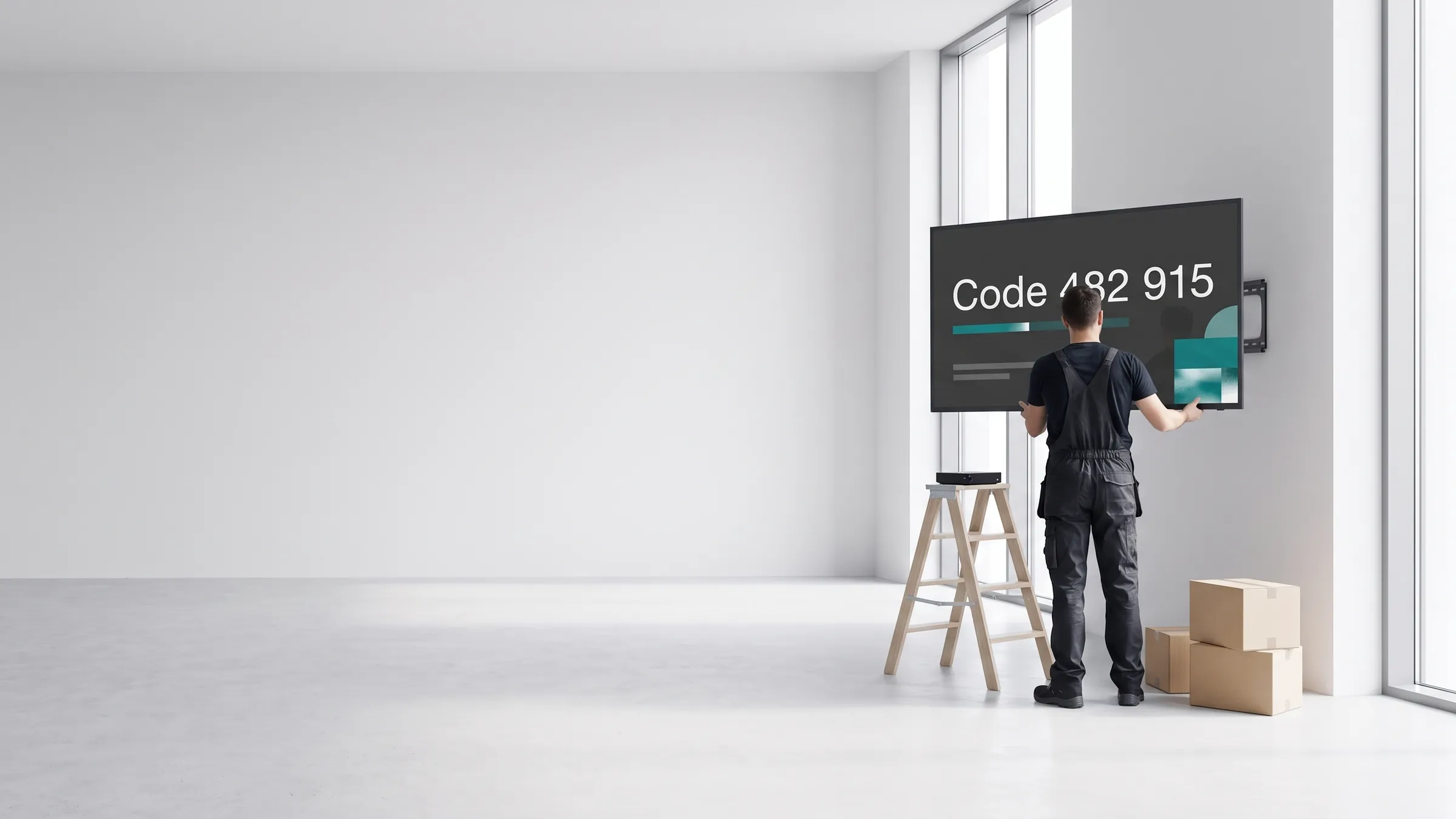
- Instalar a aplicação do leitor. Descarregue a aplicação viewneo no seu dispositivo leitor (Windows, Android, Linux ou macOS). No primeiro arranque, aparece um código de associação no ecrã.
- Associar o leitor. Introduza o código no painel viewneo. O ecrã aparece imediatamente como ligado e pronto a receber conteúdos.
- Definir o nome e a localização do ecrã. Etiquete os ecrãs de forma clara — “Ecrã entrada principal”, “Sala de descanso 2.º andar” — para os poder direcionar com precisão ao programar.
Para uma apresentação completa da plataforma e das suas funcionalidades, consulte como funciona.
4. Criar o primeiro conteúdo
A criação de conteúdos é o passo em que a maioria dos novos utilizadores passa mais tempo. Mantenha a primeira instalação simples: um ou dois conteúdos a funcionar corretamente valem mais do que uma lista de reprodução complexa que nunca é concluída.
Lista de verificação prática para o primeiro conteúdo:
- Utilizar a resolução correta para o ecrã (a maioria dos ecrãs modernos: 1920x1080 ou 3840x2160 para 4K)
- Texto suficientemente grande para ser lido à distância de visualização (mínimo 40 pt equivalente para texto visto a 2 metros)
- Uma só mensagem principal por diapositivo
- Vídeo MP4 codificado em H.264 para máxima compatibilidade
- Verificar que as cores e logótipos da marca cumprem as diretrizes internas
O viewneo inclui um criador de conteúdos baseado no browser. Pode carregar imagens e vídeos diretamente, usar modelos pré-definidos ou ligar fontes de dados em tempo real (RSS, feeds de redes sociais, meteorologia) através de plugins. Para necessidades mais complexas — dashboards Power BI, menus tácteis interativos — existem extensões opcionais disponíveis.
5. Programar e publicar
A publicação é o passo que coloca o conteúdo em direto no ecrã. A maioria das plataformas CMS, incluindo o viewneo, utiliza um modelo de lista de reprodução: agrupa conteúdos numa lista, define o tempo de apresentação de cada elemento e depois programa a lista em ecrãs específicos em horários concretos.
Modelo de programação básico:
- Lista de reprodução contínua: Reproduz em ciclo nos ecrãs atribuídos até ser substituída ou colocada em pausa.
- Programação horária: O conteúdo é apresentado apenas em janelas horárias definidas — por exemplo, um menu de pequeno-almoço das 07h00 às 10h30, substituído por um menu de almoço às 11h00.
- Regras por dia da semana: Conteúdos diferentes em dias úteis e fins de semana.
- Segmentação por grupo de ecrãs: Enviar a mesma lista para todos os ecrãs de uma sede ou direcionar ecrãs individuais.
Após a publicação, o conteúdo aparece no ecrã em segundos com uma ligação de banda larga padrão. Não é necessária uma visita física ao ecrã.
6. Gerir e atualizar remotamente
A gestão remota é uma das principais vantagens da sinalização digital baseada na cloud face às abordagens por pen USB ou servidor local. Com o viewneo, pode:
- Atualizar conteúdos a partir de qualquer lugar. Carregue uma nova imagem ou vídeo a partir do seu portátil, adicione-o a uma lista de reprodução e aparecerá imediatamente em todos os ecrãs atribuídos, quer estejam no mesmo edifício ou em vários países.
- Monitorizar o estado dos ecrãs. O painel mostra quais os ecrãs que estão online, que conteúdo está a ser reproduzido e alerta-o se um leitor ficar offline.
- Ajustar programações em tempo real. Precisa de terminar uma promoção mais cedo ou prolongar uma campanha? Altere a programação no painel e a alteração tem efeito imediato.
- Escalar para mais ecrãs. Adicione uma nova sede associando um novo leitor, sem reconfigurar os ecrãs existentes.
Para organizações que gerem ecrãs em várias sedes, os grupos de ecrãs e os acessos por função do viewneo permitem que equipas diferentes gerenciem os seus próprios ecrãs enquanto um administrador central mantém a supervisão global. Consulte os produtos para uma visão geral das capacidades da plataforma, ou os preços para comparar planos por número de ecrãs e funcionalidades.
Erros comuns a evitar
Mesmo instalações simples falham de forma previsível. Estes são os erros mais frequentes:
- Usar televisores domésticos para funcionamento 24/7. Os ecrãs domésticos não estão concebidos para uso contínuo. Sobreaquecem, avariam prematuramente e geralmente perdem a garantia do fabricante em uso comercial.
- Leitores multimédia subdimensionados. Um dongle Android de baixo desempenho a reproduzir vídeo 4K ou páginas HTML complexas apresentará problemas de fluidez. Adeque o leitor à complexidade do conteúdo.
- Sem planeamento de rede. Um ecrã numa cave ou armazém com Wi-Fi fraco desligar-se-á frequentemente. Instale uma ligação com fios ou um ponto de acesso Wi-Fi no local do ecrã.
- Primeira lista de reprodução demasiado complexa. Uma lista de 20 elementos com transições elaboradas e dados em tempo real é difícil de depurar. Comece com três elementos, faça-os funcionar de forma fiável e depois expanda.
- Sem processo de atualização de conteúdos. Quem é responsável pela atualização dos ecrãs quando uma promoção termina ou um preço muda? Defina isso antes do lançamento, não depois de um ecrã ter mostrado conteúdo desatualizado durante uma semana.
- Ignorar a orientação do ecrã. Se montar um ecrã horizontal na posição vertical sem configurar a rotação da saída do leitor, o conteúdo aparecerá de lado.
Para uma explicação aprofundada dos conceitos e da terminologia da sinalização digital, consulte o glossário viewneo e o guia complementar o que é sinalização digital.