
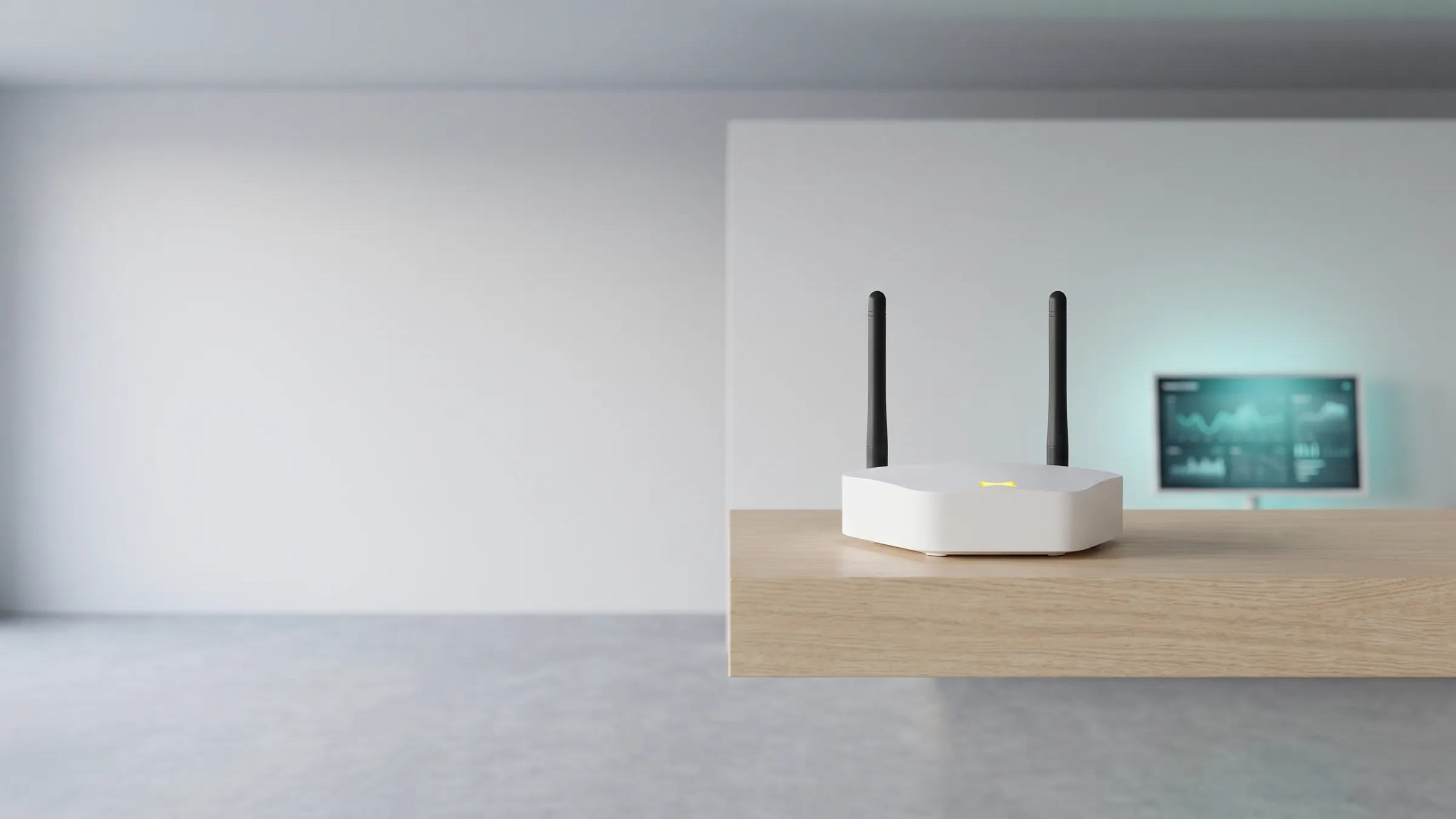
Cos’è il viewneo Butler
Il viewneo Butler è un gateway IoT che collega la digital signage con l’ambiente reale attorno allo schermo. Collega dispositivi Zigbee esterni — sensori, interruttori, prese e lampade — al sistema di gestione dei contenuti viewneo, così ciò che accade davanti a un display può cambiare ciò che il display mostra, e viceversa. È costruito per il retail intelligente, musei, showroom e qualsiasi contesto in cui i contenuti debbano interagire con l’ambiente circostante.
Un esempio pratico: quando un visitatore si avvicina a un monitor, un sensore di movimento rileva il movimento, lo schermo cambia il suo contenuto e al tempo stesso una luce LED illumina il prodotto pertinente. Colleghi sensori IoT, pulsanti smart e prese smart, e i contenuti si adattano agli eventi davanti e attorno al display — trasformando una presentazione di prodotto in un’esperienza.
Come si inserisce il viewneo Butler nel suo stack
Il Butler si abbina al viewneo 4K Signagebox e al plugin Smart Playlist, la cui gestione eventi definisce quale azione segue ogni trigger. Connette un’ampia varietà di dispositivi smart: molti prodotti di marchi popolari come Philips, Osram, Xiaomi e IKEA sono compatibili — consulti l’elenco dei dispositivi smart compatibili con Butler. Combinato con il sistema RFID o i PWS Pegs, quasi qualsiasi dispositivo elettrico o lampada può reagire quando un prodotto viene sollevato.
Come appare un’esperienza interattiva
Immagini un display per cuffie. Un cliente risponde ad alcune domande su un tablet — musica preferita, budget, se viaggia — e le cuffie consigliate vengono mostrate su uno schermo e illuminate sullo scaffale, così può prenderle, indossarle e giudicare suono e comfort di persona. Uno schermo più grande nelle vicinanze aggiunge il dettaglio razionale: caratteristiche principali, autonomia della batteria, specifiche tecniche. Il Butler mette tutto insieme, ricevendo segnali dai sensori e commutando le luci che mettono in scena ogni prodotto, così l’esperienza emotiva di maneggiare un prodotto e le informazioni necessarie per acquistarlo avvengono nello stesso luogo.
Come si configura il Butler?
La configurazione richiede due passaggi e nessuna impostazione IP. Colleghi il Butler alla rete locale con un cavo Ethernet e lo alimenti con l’alimentatore incluso; il dispositivo ottiene automaticamente il proprio indirizzo di rete e compare poi nel CMS viewneo alla voce Dispositivi come nuovo dispositivo non assegnato. Lo assegni a un gruppo di dispositivi o direttamente a un player — il Butler deve trovarsi nella stessa rete locale del player con cui lavora. Lo posizioni in un punto centrale: in ambienti interni preveda da 10 a 30 metri tra il Butler e ciascun dispositivo, perché pareti e altri ostacoli riducono la portata radio.
Poi abbini i dispositivi Zigbee uno alla volta. Metta un dispositivo in modalità di abbinamento (per una presa smart, di solito tenendo premuto il pulsante finché il LED lampeggia), clicchi su Add Device nelle impostazioni del Butler e assegni al dispositivo un nome chiaro, ad esempio “Luce scaffale sinistra”. Se usa il Butler per la prima volta, il Butler Set è il modo più semplice per iniziare: combina il gateway con una selezione di attuatori per una prima installazione.
Quali eventi può attivare il Butler?
Ogni automazione è una regola con un trigger, un’azione e un dispositivo di destinazione. I trigger possono essere una pianificazione (un orario definito, giornaliero o settimanale), un evento di contenuto (una slide, una playlist o un contenuto inizia o termina la riproduzione) oppure un comando manuale dal CMS. Le azioni accendono o spengono una presa o un relè, ne invertono lo stato oppure — sulle lampade supportate — impostano luminosità e colore. Una regola può gestire più dispositivi contemporaneamente. Una coppia di regole tipica accende l’illuminazione degli scaffali alle 08:00 e la spegne alle 20:00 nei giorni feriali; un’altra illumina lo spot di un prodotto solo mentre la sua promozione è sullo schermo.
Specifiche
La tabella sopra riassume le capacità del gateway. I sensori disponibili da viewneo includono prese, sensori di movimento e sensori di peso; configurazioni personalizzate possono essere concordate su richiesta. Poiché il Butler espone le sue funzioni nell’area eventi del CMS, il suo team configura queste interazioni senza scrivere codice.
Acquisti il set Butler o parli con le vendite per un’installazione interattiva.