
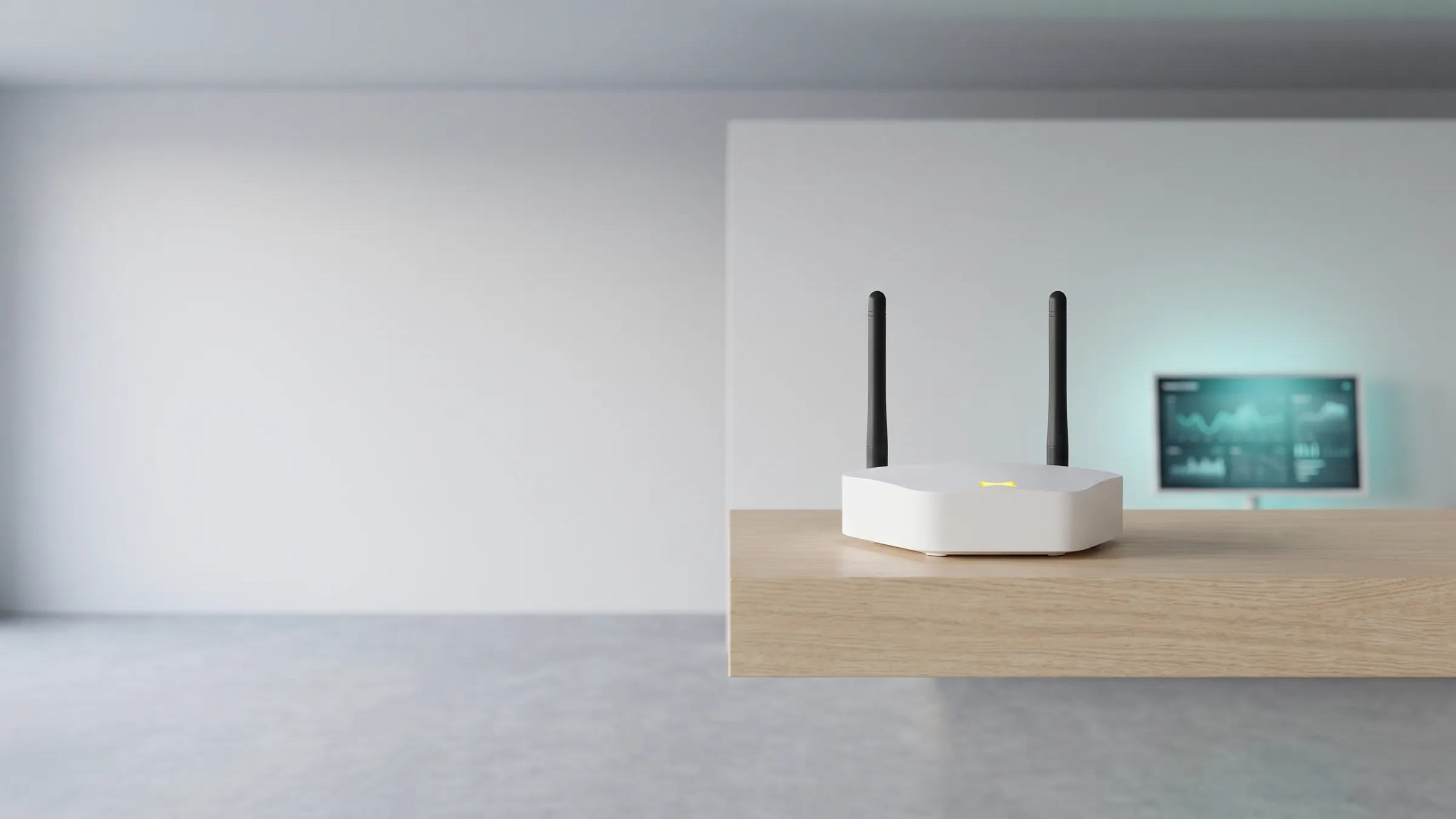
viewneo Butlerとは
viewneo Butlerは、デジタルサイネージと画面まわりの現実環境をつなぐIoTゲートウェイです。センサー、スイッチ、コンセント、照明といった外部のZigbee機器をviewneoのコンテンツ管理システムと接続し、画面の前で起きた出来事が表示内容を変え、また逆に表示内容が周囲に働きかけることも可能にします。スマートリテール、博物館、ショールームなど、コンテンツが周囲の環境とインタラクションすべき場面のために作られています。
具体例を挙げると、来場者がモニターに近づくと、モーションセンサーが動きを検知して画面のコンテンツが切り替わり、同時にLEDライトが該当商品を照らします。IoTセンサー、スマートボタン、スマートコンセントを接続すれば、画面の前後で起きる出来事に合わせてコンテンツが変化し、商品プレゼンテーションが一つの体験へと変わります。
viewneo Butlerとご利用中の環境との連携
Butlerはviewneo 4K SignageboxやSmart Playlistプラグインと組み合わせて使用でき、後者のイベント管理機能が各トリガーの後に続くアクションを定義します。Philips、Osram、Xiaomi、IKEAといった人気ブランドの多くの製品に対応しており、多様なスマートデバイスと接続できます——詳細はButler対応スマートデバイスの一覧をご覧ください。RFIDシステムやPWS Pegsと組み合わせれば、商品が持ち上げられた際にほぼあらゆる電気機器や照明を反応させることができます。
インタラクティブな体験の例
ヘッドホン売場を想像してください。顧客がタブレットでいくつかの質問(好きな音楽、予算、旅行の頻度など)に答えると、おすすめの製品が画面に表示されると同時に棚の該当箇所が点灯します。顧客は実際に手に取り、装着して、音質や着け心地を確かめられます。近くの大型画面には、主な特長やバッテリー駆動時間、仕様といった合理的な情報が表示されます。Butlerがセンサーからの信号を受け取り、各商品を照らす照明を切り替えることで両者をつなぎ、商品を手に取るという感情的な体験と、購入判断に必要な情報が一つの場所で完結します。
Butler はどのように設定しますか?
設定は2ステップで完了し、IP 設定は不要です。Butler をイーサネットケーブルでローカルネットワークに接続し、付属の電源アダプターで電源を入れます。ネットワークアドレスは自動的に取得され、viewneo CMS のデバイスに新しい未割り当てデバイスとして表示されます。これをデバイスグループまたはプレーヤーに直接割り当ててください。Butler は、連携するプレーヤーと同じローカルネットワーク上にある必要があります。設置場所は中央を選んでください。屋内では、壁などの障害物によって無線の到達距離が短くなるため、Butler と各デバイスの間は10〜30メートルを目安に計画してください。
次に、Zigbee デバイスを1台ずつペアリングします。デバイスをペアリングモードにし(スマートプラグの場合、通常は LED が点滅するまでボタンを長押しします)、Butler の設定でデバイスを追加をクリックして、「棚照明(左)」のようなわかりやすい名前を付けます。Butler を初めてお使いになる場合は、Butler Set が最も簡単なスタート方法です。ゲートウェイと一連のアクチュエーターがセットになっており、初めての設置に適しています。
Butler はどのようなイベントをトリガーできますか?
すべての自動化は、トリガー、アクション、対象デバイスで構成されるルールです。トリガーには、スケジュール(毎日または毎週の指定時刻)、コンテンツイベント(スライド、プレイリスト、コンテンツアイテムの再生開始または停止)、CMS からの手動コマンドがあります。アクションでは、ソケットやリレーのオン・オフ、状態の切り替え、対応ランプでは明るさや色の設定を行えます。1つのルールで複数のデバイスを同時に制御できます。典型的な例としては、平日の08:00に棚の照明をオンにして20:00にオフにする1組のルールや、プロモーションが画面に表示されている間だけ商品スポットライトを点灯させるルールがあります。
仕様
上記の表はゲートウェイの機能をまとめたものです。viewneoが提供するセンサーにはコンセント、モーションセンサー、重量センサーなどがあり、カスタム構成についてもご相談いただけます。Butlerの機能がCMSのイベントエリアに公開されるため、コードを書くことなくチームだけでこれらのインタラクションを設定できます。
Butlerセットを購入する、または営業チームに相談するしてインタラクティブな導入をご検討ください。